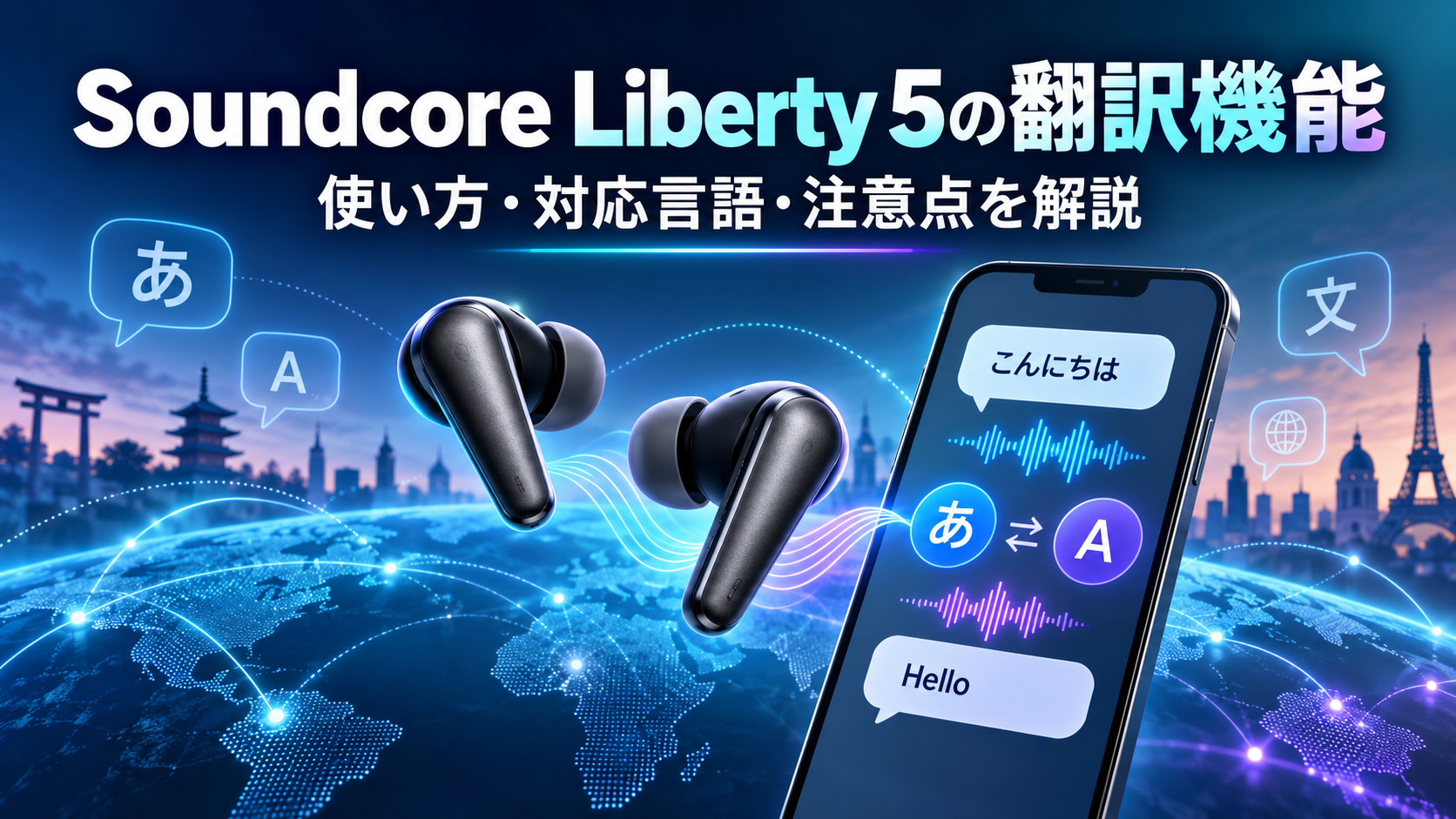
Soundcore Liberty 5の翻訳機能について、「どのように使うのか」「旅行や外国語での会話に役立つのか」と気になっている方も多いのではないでしょうか。
Anker Japan公式のAI機能ガイドでは通常のSoundcore Liberty 5も対応製品に挙げられています。翻訳はイヤホン単体ではなくスマートフォンとSoundcoreアプリを組み合わせて使うため、事前に操作の流れや利用条件を把握しておくことが大切です。
この記事では、Anker Japanの公式案内を踏まえ、Soundcore Liberty 5の翻訳機能の概要から、Ankaでの開始方法、リスニング翻訳と対話翻訳の使い分け、利用時に確認したい注意点まで解説します。
翻訳結果をより確認しやすくする使い方もわかるため、海外旅行や語学学習、仕事で外国語に触れる機会に備えたい方は参考にしてください。
この記事でわかること
- Soundcore Liberty 5の翻訳機能でできること
- リスニング翻訳と対話翻訳の違いと使い分け
- SoundcoreアプリのAnkaから翻訳を始める手順
- 翻訳機能が使えないときに見直したい設定や接続状態
Soundcore Liberty 5の翻訳機能は外国語の聞き取りと対話を支援する
Soundcore Liberty 5の翻訳機能は、スマートフォンの音声認識と翻訳機能を活用し、外国語の内容をイヤホンで聞いたり、画面上で確認したりできる機能です。
海外での会話や外国語の音声を理解する際の補助として使えるため、聞き取れなかった言葉を確認したい場面で役立ちます。
イヤホンだけで翻訳処理を行うのではなく、スマートフォンと専用アプリを組み合わせて利用する点が特徴です。
スマートフォンで拾った音声を翻訳してイヤホンで再生する仕組み
メーカーの公式案内によると、リスニング翻訳ではスマートフォンのマイクで周囲の音声を拾い、アプリを介して翻訳した内容をイヤホンと画面で確認します。対話翻訳ではスマートフォンを挟んだ交互の音声入力を行います。
翻訳された内容は、スマートフォンの画面に表示されるほか、設定や利用する機能によってはSoundcore Liberty 5を通じて音声でも確認できます。
つまり、イヤホンは翻訳結果を聞き取りやすくする役割を担い、スマートフォンは音声の収録や翻訳処理の中心となります。
| 機器・機能 | 主な役割 |
|---|---|
| スマートフォン | 相手の声を拾い、音声認識や翻訳結果の表示を行う |
| Soundcoreアプリ | 翻訳機能の操作と、文字・音声による結果の確認を行う |
| Soundcore Liberty 5 | 翻訳された音声や会話の内容を耳元で聞く |
たとえば、対面で話している相手の発言を確認したい場合、スマートフォンを会話しやすい位置に置くことで、拾った音声を翻訳結果として受け取れます。
周囲に人がいる場所でも、イヤホンで結果を聞けるため、画面を見続けにくい状況で内容を把握する補助になります。
翻訳は会話の意味を理解するための支援機能であり、細かな言い回しや固有の表現まで完全に置き換えるものではありません。
翻訳結果の文字起こしや履歴保存にも対応
翻訳機能では、話された内容と翻訳結果を文字で確認できるため、音声だけでは把握しにくい単語や表現を見直せます。
会話の流れを画面上で追えることは、初めて聞く外国語や、聞き慣れない発音を確認したいときに便利です。
メーカーのAI機能ガイドでは、翻訳テキストのログや対話履歴を画面で確認できると案内されています。ただし、保存範囲や保持期間などの詳細は、利用時のアプリ表示で確認してください。
履歴が残っていれば、その場では理解しきれなかった内容をあとから読み返し、単語や表現を調べるきっかけにもなります。
会話内容には個人情報や業務上の情報が含まれることもあるため、履歴を残す際は周囲や内容に配慮することが大切です。
文字表示は、音声で聞いた翻訳結果を補完するものです。
聞き取りと文字確認を組み合わせることで、会話の要点をより整理しやすくなります。
Soundcore Liberty 5単体では翻訳できない
Soundcore Liberty 5は、イヤホン本体だけで相手の言葉を認識して翻訳する製品ではありません。
翻訳機能を利用するには、対応するスマートフォンとSoundcoreアプリが必要です。
これは、翻訳機能の操作や画面表示にスマートフォンとアプリを利用するためです。
- Soundcore Liberty 5をスマートフォンに接続する
- Soundcoreアプリ上の翻訳機能を利用する
- スマートフォンのマイクで会話音声を拾う
- 翻訳された音声や文字を確認する
そのため、イヤホンを装着しているだけでは翻訳機能は動作しません。
スマートフォンを持たずに外出する場合や、アプリを操作できない状況では利用しにくい点を理解しておくと安心です。
Soundcore Liberty 5の翻訳機能は、イヤホンの快適な装着性とスマートフォンの翻訳機能を組み合わせて、外国語での聞き取りや対話を支える仕組みと考えると分かりやすいでしょう。
AI翻訳に対応するLiberty 5が気になる方は、Amazon・楽天市場で取扱状況や購入者の感想を確認しておくと、検討材料を増やせます。

価格・在庫等は取得時点の情報です。
商品情報取得:
リスニング翻訳と対話翻訳では使う場面が異なる
Soundcore Liberty 5で翻訳機能を使う際は、一方的に話される外国語を聞き取るための「リスニング翻訳」と、相手とやり取りするための「対話翻訳」を場面に応じて使い分けます。
講義や館内放送のように自分が主に聞く場面ではリスニング翻訳が向いており、質問や注文など言葉を交わす場面では対話翻訳が便利です。
目的に合わないモードを選ぶと、会話や聞き取りの流れが途切れやすくなるため、利用前に違いを把握しておくと安心です。
| 種類 | 主な使い方 | 向いている場面 |
|---|---|---|
| リスニング翻訳 | 相手の発話を聞きながら内容を確認する | 講義、ガイド、アナウンス、動画視聴など |
| 対話翻訳 | 自分と相手の発話を順番に翻訳する | 買い物、受付、道案内、簡単な質問など |
リスニング翻訳は講義やアナウンスの聞き取りに適している
リスニング翻訳は、外国語を話す人の説明や音声を聞き、その内容を理解するために使う方法です。
自分から頻繁に話す必要がないため、海外の施設で流れる案内、現地ツアーの説明、語学学習用の音声などを確認したいときに適しています。
たとえば、講師の説明を聞きながら要点をつかみたい場合や、駅・空港などで流れる案内の内容を補いたい場合に活用しやすいでしょう。
音声を聞くことが中心になるため、相手に翻訳結果を聞かせる必要がない場面で選ぶとスムーズです。
ただし、長い講義や連続した案内では、一文ごとの細かな表現よりも、全体の主旨を確認する目的で利用するほうが使いやすい場合があります。
固有名詞、専門用語、数字を含む重要な案内は、翻訳内容だけに頼らず、案内板や配布資料もあわせて確認するとよいでしょう。
- 観光地でガイドの説明を聞く
- 施設内や交通機関のアナウンスを確認する
- 外国語の授業やオンライン講座の概要をつかむ
- 海外の動画や音声コンテンツを視聴する
対話翻訳は相手との双方向の会話に利用できる
対話翻訳は、自分が伝えたい内容と相手の返答を交互に翻訳し、短い会話を進めるための機能です。
リスニング翻訳が「聞くこと」を中心とするのに対し、対話翻訳は質問と返答を繰り返す場面に向いています。
旅行先の店舗で商品について尋ねる、宿泊先でチェックインに必要な確認をする、目的地までの行き方を聞くといった場面で役立つでしょう。
会話を円滑に進めるには、長い文章を一度に話すより、伝えたい内容を短く区切ることが大切です。
たとえば、「駅はどこですか」「予約しています」「この商品はありますか」のように、一つの質問や要望を一文ずつ伝えると、相手も返答しやすくなります。
翻訳機能は会話を補助する手段として使い、表情や指さし、地図、商品画像なども組み合わせると、意図を共有しやすくなります。
- 自分が伝えたいことを短い文にまとめる
- 翻訳結果を相手に伝える
- 相手の返答を聞き、内容を確認する
- 必要に応じて質問を一つずつ続ける
特に、金額、日時、場所、予約内容など認識違いを避けたい事項は、翻訳後に画面表示や書面でも確認することをおすすめします。
対話相手にはスマートフォンから翻訳音声を伝える
対話翻訳では、イヤホンを装着している本人が翻訳を聞くだけでなく、相手にも翻訳結果を伝える必要があります。
そのため、相手に届ける翻訳音声は、基本的にスマートフォンのスピーカーから再生して聞いてもらう形になります。
イヤホンは自分が相手の発話や翻訳結果を聞くために役立ちますが、会話相手がイヤホンを共有する前提ではありません。
スマートフォンを相手の聞こえやすい位置に向けることが、対話を続けるポイントです。
騒がしい場所では、スマートフォンを相手の近くに寄せたり、画面に表示された翻訳文を見せたりすると、内容が伝わりやすくなります。
また、相手が翻訳音声を聞き終えるまで少し待ってから次の発話に進むと、互いに話すタイミングが重なりにくくなります。
リスニング翻訳は自分の理解を助ける用途、対話翻訳はスマートフォンも介して相手と意思を通わせる用途と考えると、適した場面を判断しやすいでしょう。
価格・在庫等は取得時点の情報です。
商品情報取得:
翻訳機能はSoundcoreアプリのAnkaから開始する
Soundcore Liberty 5のAI翻訳は、Soundcoreアプリの「Anka」メニューから操作を始める方式としてメーカーが案内しています。利用にはアプリへのログインが必要で、公式ガイドではバージョン4.0.0以上が条件とされています。
イヤホンをスマートフォンに接続したうえで、Ankaの翻訳画面を開き、翻訳する言語と利用方法を選択すれば開始できます。
翻訳の操作はイヤホン本体だけで完結するものではないため、会話中もスマートフォンの画面を確認できる状態で使うことが基本です。
イヤホンの接続から翻訳開始までの手順
最初に、Soundcore Liberty 5とスマートフォンをBluetoothで接続し、Soundcoreアプリに製品が表示されていることを確認します。
接続済みの製品を選び、アプリ内にあるAnkaの画面へ進むと、翻訳に関する機能を選択できます。
公式ガイドでは、アプリ下部中央のアイコンから「Anka」を開いて翻訳メニューを選びます。画面構成は更新により変わる可能性があるため、実際のアプリ表示に沿って進めましょう。
- スマートフォンのBluetoothを有効にしてSoundcore Liberty 5を接続する
- Soundcoreアプリを開き、接続したイヤホンを選択する
- Ankaを開き、翻訳機能のメニューへ進む
- 利用したい翻訳方法を選択する
- 翻訳元と翻訳先の言語を設定する
- 画面の開始操作を行い、音声を入力する
アプリ上でイヤホンの接続表示を確認してから進めると、音声の聞き取り先を把握しやすくなります。
翻訳画面を開いた後は、画面に表示される案内に沿ってマイクの利用に関する確認を行います。
開始前に周囲の音を拾うマイクの状態を確認することで、音声入力のタイミングをつかみやすくなります。
会話を始める前に短い言葉で試し、音声が文字として表示されるかを見ておくと、実際の場面でも落ち着いて操作できます。
翻訳元と翻訳先の言語を設定する方法
翻訳画面では、話す言葉である翻訳元の言語と、内容を確認したい翻訳先の言語をそれぞれ選びます。
たとえば、英語を聞いて日本語で理解したい場合は、翻訳元を英語、翻訳先を日本語に設定します。
自分が日本語で話し、相手に別の言語で内容を伝えたい場合は、話す側と聞く側の言語設定が反対になっていないか確認しましょう。
| 確認する項目 | 設定の考え方 |
|---|---|
| 翻訳元の言語 | これから話す人、または聞き取る相手が使う言語を選ぶ |
| 翻訳先の言語 | 自分または会話相手が理解したい言語を選ぶ |
| 言語の方向 | 誰の発話をどちらの言葉で確認するかを基準に決める |
言語の組み合わせを変更したいときは、翻訳画面の言語表示を選択し、必要な言語へ切り替えます。
会話の途中で話す人が入れ替わる場合は、設定されている翻訳方向も見直すと、表示内容を読み違えにくくなります。
言語名だけで判断しにくいときは、開始前に一文だけ話してみて、原文と翻訳文の表示が意図した向きになっているか確認する方法が実用的です。
翻訳を始める前に言語の向きを確認することが、操作の手戻りを減らすポイントになります。
翻訳結果の確認と履歴の使い方
翻訳を開始すると、認識された発話内容と翻訳結果がスマートフォンの画面に表示されます。
音声だけでは聞き取りにくかった部分も、文字表示を確認することで内容を振り返りやすくなります。
翻訳結果は一度表示されたらすぐに閉じるとは限らず、Ankaの画面内で会話の流れとして確認できる場合があります。
履歴が表示される画面では、先に話した内容へ戻り、原文と翻訳文を見比べながら会話の要点を確認できます。
- 翻訳文だけでなく、認識された原文も確認する
- 固有名詞や数字は画面表示で見直す
- 必要な内容は会話が終わる前に確認する
- 履歴の保存や削除に関する表示がある場合は、画面の案内に従う
特に人名、店名、住所のように聞き間違いが気になる情報は、翻訳文だけで判断せず、原文表示も合わせて確認することが大切です。
履歴を参照する際は、古い発話と新しい発話を取り違えないよう、表示順を意識すると内容を追いやすくなります。
翻訳を終えるときは、画面上の終了操作を行い、必要に応じて履歴画面を閉じます。
このように、Ankaでは翻訳の開始、言語設定、結果確認をスマートフォン上で進められるため、操作の流れを一度把握しておくと利用時に迷いにくいでしょう。
対応言語と翻訳速度はアプリや通信環境によって異なる
Soundcore Liberty 5の翻訳機能で利用できる言語や翻訳結果が表示・再生されるまでの時間は、Ankaアプリの仕様や利用時の通信状況によって変わります。
利用したい言語が選択肢にあるかを事前に確認し、会話では少し待つ余裕を持つことが、翻訳機能を使いやすくするポイントです。
また、翻訳音声をイヤホンで聞くのか、スマートフォンから相手に聞いてもらうのかは、選択した翻訳モードや画面上の設定によって異なる場合があります。
日本語と英語以外の対応言語はアプリで確認する
日本語と英語の翻訳を想定している人も多いかもしれませんが、利用できる言語の組み合わせはAnkaアプリの言語選択画面で確認する方法が確実です。
対応言語はアプリの更新によって追加・変更される可能性があるため、紹介記事などの情報だけで判断せず、実際の表示を確認すると安心です。
翻訳を始める前に、話す側と聞く側の言語をそれぞれ選べるか確認しましょう。
| 確認したい項目 | 確認のポイント |
|---|---|
| 使用したい言語 | 言語一覧に目的の言語が表示されているかを見る |
| 言語の組み合わせ | 日本語から目的の言語、目的の言語から日本語の両方を選べるか確認する |
| 地域による表現の違い | 同じ言語でも地域別の表記がある場合は、会話相手に近いものを選ぶ |
| アプリの状態 | 言語一覧が古い表示に見えるときは、アプリ内の案内を確認する |
例えば、英語には地域ごとの発音や表現の違いがあり、スペイン語や中国語などでも地域によって使われ方が異なることがあります。
言語名が複数表示される場合は、会話する相手や滞在先に近い表記を選ぶと、意図に合った結果を得やすくなるでしょう。
ただし、対応言語であっても、専門用語、固有名詞、地域特有の言い回しまで常に同じように扱えるとは限りません。
大切な依頼内容や金額、日時などは、翻訳結果を補助として使いながら、画面の文字も確認する姿勢が重要です。
翻訳には多少の待ち時間が生じる場合がある
音声翻訳は、話した内容を認識し、別の言語へ変換してから表示や再生を行うため、発話した直後に結果が出るとは限りません。
翻訳結果が届くまでには、短い待ち時間が生じる場合があります。
待ち時間は、発話の長さ、会話の区切り方、通信の混雑状況、アプリ側の処理状況などによって変動します。
特に長文を続けて話すと、内容の認識と翻訳に時間がかかり、次の発話との区切りが分かりにくくなることがあります。
- 一文を短めに区切って話す。
- 相手が話し終わったことを確認してから次の発話を始める。
- 翻訳結果の表示や音声が終わるまで少し待つ。
- 数字や時間などは、必要に応じて画面表示でも見直す。
急いでいる場面ほど連続して話したくなりますが、会話の間に少し間を作るほうが、やり取り全体を把握しやすくなります。
翻訳の速度だけを重視するのではなく、相手と確認しながら進めることが、聞き違いや認識の行き違いを抑える工夫になります。
音声の再生先は翻訳モードによって変わる
翻訳された内容は、利用するモードに応じて、Soundcore Liberty 5のイヤホンで聞く形式と、スマートフォンの画面表示や本体の音声を中心に確認する形式があります。
そのため、自分だけが翻訳音声を聞きたいのか、会話相手にも音声を聞いてもらいたいのかを考えてモードを選ぶことが大切です。
| 確認したい場面 | 意識したい再生先 |
|---|---|
| 自分が外国語の内容を聞き取りたい場面 | イヤホンで翻訳音声を確認できる設定かを見る |
| 相手と向かい合って会話する場面 | スマートフォン側で相手に伝える表示や音声の扱いを確認する |
| 周囲に聞かれたくない場面 | 音声の出力先と音量を事前に確かめる |
スマートフォンから音声が出る設定では、周囲にも聞こえる可能性があるため、場所に応じて音量を調整する配慮が必要です。
反対に、イヤホンで音声を聞く設定では、会話相手が翻訳内容を確認しにくいことがあるため、画面を見せるなどの工夫が役立ちます。
音声の再生先や音量に関する項目は、翻訳を開始した後の画面に表示されることがあるため、利用前に一度確認しておくと慌てにくいでしょう。
利用前にアプリ・通信環境・提供条件を確認する
Soundcore Liberty 5の翻訳機能を利用する前には、Soundcoreアプリへのログインと、通信状況・利用条件を確認しましょう。公式ガイドではSoundcoreアプリのバージョン4.0.0以上が案内されています。
あわせて、アプリへのログイン状況やイヤホンのファームウェアを確認しておくと、開始時の操作をスムーズに進めやすくなります。
翻訳に関する提供条件や料金の扱いは変更される可能性があるため、実際に利用する時点でアプリ内の案内を確認することが大切です。
通信状況が翻訳に影響する場合がある
音声翻訳はアプリや通信サービスと連携するため、通信状況が利用体験に影響する場合があります。オフライン時の動作や必要な通信条件は、アプリに表示される案内で確認してください。
地下や飛行機の機内、電波が届きにくい建物内など、通信が不安定な場所では、翻訳の開始や結果の表示に時間がかかる場合があります。
出発後ではなく、通信できる場所で事前にアプリの起動や接続を確かめておくと安心です。
海外で利用する予定がある場合は、渡航先でスマートフォンのモバイル通信または無線通信を利用できるかも確認しておきましょう。
| 利用する場面 | 事前に確認したいこと |
|---|---|
| 自宅や職場で試す場合 | 無線通信へ接続し、アプリが正常に起動するかを確認する |
| 外出先で使う場合 | モバイル通信の容量や通信状況を確認する |
| 海外で使う場合 | 現地で利用する通信手段と、通信料金に関する契約内容を確認する |
| 移動中に使う場合 | 通信が途切れやすい場所では利用開始に余裕を持つ |
なお、通信環境が整っていても、回線の混雑や一時的なサービス側の状況によって、画面表示まで待つことがあります。
重要な案内をその場で確認する用途では、翻訳結果だけに依存せず、原文や案内表示もあわせて確認する姿勢が重要です。
アプリへのログインとファームウェア更新を確認する
翻訳機能を利用する前に、Soundcoreアプリがスマートフォンへ導入され、利用に必要なログインや初期設定が完了しているかを確認します。
アプリのバージョンが古い場合は、機能の表示や案内が現在の内容と異なることがあるため、配信されている更新内容を確認するとよいでしょう。
イヤホン本体についても、接続後にファームウェア更新の案内が表示される場合があります。
更新方法は機種・更新内容によって異なるため、充電ケースへの収納の要否も含め、必ずアプリに表示される手順に沿って進めてください。
- Soundcoreアプリを最新の状態にする
- アプリにログイン済みかを確認する
- Soundcore Liberty 5がアプリ上で認識されているかを見る
- イヤホンと充電ケースの充電残量を確認する
- ファームウェア更新の案内がある場合は、利用前に内容を確認する
スマートフォンの基本ソフトが長期間更新されていない場合も、アプリの動作条件に影響する可能性があります。
更新を行う際は、端末の空き容量や電池残量にも余裕を持たせ、安定した通信環境で実施することが望ましいでしょう。
リスニング翻訳の有料化予定など利用条件を確認する
Anker Japanの公式ガイドには、リスニング翻訳の有料化予定が記載されています。案内ページによって予定時期の表記に違いがあるため、現時点の無料範囲・料金・対象モデルについてはアプリ内の最新表示を確認してください。
これらの内容はアプリの更新やサービス内容の見直しによって変わる可能性があるため、購入時の情報だけで判断しないことが重要です。
利用を始める画面やアプリ内のお知らせに表示される条件を確認し、必要に応じて公式の案内も参照してください。
登録や追加の手続きが必要な案内が表示された場合は、対象となる機能、利用期間、更新条件、費用の有無を落ち着いて確認してから進めましょう。
特に海外で通信を利用する場合は、翻訳機能そのものの条件とは別に、契約している通信サービスの料金が発生することがあります。
利用前に環境と条件を整えておけば、必要な場面で翻訳機能を起動しやすくなります。
▼旅行前にLiberty 5を準備したい方は、Amazon・楽天市場で在庫や配送予定をチェックしてみてください。用途に合うかを確認したうえで選ぶとよいでしょう。
価格・在庫等は取得時点の情報です。
商品情報取得:
海外旅行や語学学習など幅広い場面で活用できる
Soundcore Liberty 5の翻訳機能は、外国語を耳にしたときに内容をつかむための補助として、海外旅行や語学学習、仕事での情報収集などに活用できます。
すべての会話を任せるものではなく、聞き取れなかった部分を確認し、次の行動につなげるための道具として使うと便利です。
特に、案内放送の要点を把握したい場面や、短い会話の意味を確認したい場面では、言葉の壁による戸惑いを減らしやすいでしょう。
| 場面 | 活用の考え方 |
|---|---|
| 移動中 | 駅や空港の案内から行き先や変更点の手掛かりを得る |
| 旅行先 | 店舗や宿泊先での簡単なやり取りを補助する |
| 学習・仕事 | 講義や発表の内容を確認し、知らない表現を振り返る |
| オンライン音声 | 通話や会議の形式によっては利用方法に制約があるため、事前に扱いを確認する |
駅や空港の案内を聞き取る
海外の駅や空港では、乗り場の変更、出発時刻の案内、搭乗に関する呼び出しなどが現地の言語で流れることがあります。
こうした場面で翻訳機能を使えば、放送全体を完全に理解できなくても、目的地、時刻、乗り場といった重要な情報を確認する手掛かりになります。
たとえば、予定していた列車や便に関する案内が流れた際、聞き慣れない言葉の中から変更や遅れを示す内容に気付きやすくなるでしょう。
案内を聞いた後は、電光掲示板、係員の案内、搭乗券や予約画面などもあわせて確認すると、判断の偏りを抑えられます。
時刻や乗り場など移動に直結する情報は、翻訳結果だけで決めず、公式表示で最終確認することが大切です。
旅行先での簡単な会話を補助する
飲食店で注文内容を確認したいとき、ホテルで設備について尋ねたいとき、買い物中に商品の場所を聞きたいときなどにも、翻訳機能は会話の補助になります。
短く区切った表現で話してもらったり、自分も伝えたい内容を簡潔にまとめたりすると、会話の流れを整えやすくなります。
旅行中のやり取りでは、翻訳結果を見ながら指差しや画面表示、身ぶりを組み合わせることで、意図が伝わりやすくなる場合があります。
- 注文したい品名や数量を確認する
- 営業時間や集合時刻をたずねる
- 施設内の場所や移動方法を確認する
- 相手の説明から大まかな要点を把握する
一方で、予約内容、支払い条件、規約の説明など、細かな認識の違いが困る場面では、画面上の記載や書面も確認することが望ましいでしょう。
翻訳機能は会話を始めるきっかけとして役立ちますが、相手にゆっくり話してもらうようお願いする姿勢も重要です。
講義やプレゼンの内容を確認する
語学学習では、外国語の講義、セミナー、動画教材などを聞く際に、分からない部分の意味を確認する用途が考えられます。
最初から日本語の結果だけを見るのではなく、まず原語を聞き取り、その後に翻訳で答え合わせをする使い方なら、聞く力を保ちながら学習を進めやすくなります。
仕事上のプレゼンテーションや展示会の説明でも、専門用語の前後にある説明をつかむ補助として利用できるでしょう。
ただし、固有名詞、略語、業界特有の表現は意図どおりに置き換わらないことがあります。
重要な発表を記録する目的で利用する場合は、主催者や話者が定めるルールを確認し、周囲への配慮を忘れないようにしてください。
通話やオンライン会議、動画の音声には制約がある
通話、オンライン会議、動画配信の音声は、対面で相手の声を聞く場面とは異なり、端末やアプリの音声の扱いによって利用できる範囲が変わります。
会議アプリや通話アプリの音声を、そのまま翻訳機能の入力として扱えるとは限りません。
また、動画の再生音や複数人が同時に話す会議では、話者の切り替わりや音声の重なりにより、内容を追いにくい場合があります。
オンライン上の音声を確認したいときは、利用中のサービスに備わる字幕や文字起こしの機能も含めて検討すると、目的に合う方法を選びやすくなります。
機密性の高い会議や個人情報を含む会話では、翻訳機能の使用可否を主催者や関係者に確認したうえで利用しましょう。
周囲の雑音や話し方によって翻訳精度は変わる
Soundcore Liberty 5の翻訳機能は、周囲の音が少なく、話者の声をはっきり拾える環境ほど内容を認識しやすくなります。
聞き取りにくい音声や複数の声が重なる場面では、翻訳結果が会話の意図と異なる場合があります。
利用時はスマートフォンの置き方、会話する人数、話す速さを意識し、必要に応じて文字起こしも確認することが大切です。
騒がしい場所ではスマートフォンを話者に近づける
駅構内、飲食店、展示会場、屋外などでは、人の話し声や車の走行音、風の音が入力に混ざりやすくなります。
周囲の音が大きいと、話者の声の一部が捉えにくくなり、言葉の区切りや文脈を判断しにくくなることがあります。
そのような場所では、翻訳に使うスマートフォンを話者の口元に近い位置へ向けると、目的の音声を拾いやすくなります。
ただし、相手の顔や口元に端末を過度に近づけると負担を感じさせる可能性があるため、会話しやすい距離を保ちながら使いましょう。
| 状況 | 音声を拾いやすくする工夫 |
|---|---|
| 店内やイベント会場 | 話者の正面または斜め前にスマートフォンを置く。 |
| 屋外 | 風が直接マイクに当たりにくい向きに持つ。 |
| 移動中 | 立ち止まれる場所で短い会話ごとに確認する。 |
| 机を挟んだ会話 | 端末を話者から遠ざけすぎず、平らな場所に安定して置く。 |
イヤホンを装着していても、翻訳のためにスマートフォン側で取り込む音声の状態が重要になる場合があります。
雑音を完全になくすことは難しいため、重要な内容は静かな場所へ移動して改めて確認すると安心です。
複数人が同時に話す場面は避ける
会話に複数人が参加している場合でも、一度に話す人を一人にすることが、内容を正しくつかむための基本です。
声が重なると、どの言葉が誰の発言なのかを区別しにくくなり、文章の順序が前後したような結果になることがあります。
特に質問と回答が同時に続く場面では、短い発言ごとに区切ってもらうほうが、会話の流れを確認しやすくなります。
- 相手が話し終えてから次の人が話すようにする。
- 質問は一つずつ伝え、翻訳結果を確認してから次へ進む。
- 複数人で話す必要がある場合は、発言者が変わるタイミングで少し間を空ける。
- 大切な確認事項は、聞き取れた内容を自分の言葉で復唱してすり合わせる。
会議や案内の場面では、発言者の近くにスマートフォンを置く、または話す人の方向へ端末を向ける方法も考えられます。
会話の参加者には翻訳機能を使うことをあらかじめ伝え、端末の利用について理解を得ておくと円滑です。
固有名詞や専門用語は文字起こしも併せて確認する
人名、地名、会社名、商品名、略称、専門分野の用語は、一般的な会話表現よりも認識や翻訳が難しくなることがあります。
発音が似た別の言葉として表示されることもあるため、重要な名称は翻訳文だけで判断せず、文字起こしに表示された原語も確認することが重要です。
たとえば予約番号、住所、型番、日時、金額に関わる表現などは、会話の前後関係や画面に表示される情報と照らし合わせて確認しましょう。
相手にスペルを書いてもらう、画面や資料を見せてもらう、ゆっくり言い直してもらうといった方法を組み合わせると、認識しにくい単語を補いやすくなります。
専門的な説明を扱う際は、翻訳結果を概要の把握に役立てつつ、正確な内容が必要な部分は公式資料や担当者の説明で確かめる姿勢が適しています。
短く明瞭に話すと認識されやすい
翻訳機能を使って会話する際は、一文を長く続けるよりも、要点を短く区切って話すほうが内容を確認しやすくなります。
早口を避け、語尾まではっきり発音し、質問と依頼を分けて伝えると、音声の区切りが分かりやすくなります。
特に初対面の相手との会話では、難しい言い回しや省略表現を多用せず、簡潔な表現を選ぶことが有効です。
- 伝えたい内容を一つに絞る。
- 短い文で、落ち着いた速さで話す。
- 表示された内容を確認する。
- 意図と異なる場合は、別の言葉に言い換えてもう一度伝える。
翻訳結果に違和感があるときは、同じ文章を繰り返すだけでなく、主語や目的語を明確にして言い換えると、内容を捉えやすくなる場合があります。
音声翻訳は会話を支える便利な手段ですが、大切な意思確認ほど、短く区切って相互に確認することを心がけましょう。
価格・在庫等は取得時点の情報です。
商品情報取得:
Soundcoreの対応製品ごとに機能や仕様を確認する
Soundcoreの翻訳機能は、すべてのイヤホンで同じように使えるわけではないため、購入前と利用前に製品ごとの対応状況を確認することが大切です。
製品名が似ていても、対応するアプリ機能、操作方法、装着スタイルは異なる場合があります。
Soundcore Liberty 5で案内されている機能を、ほかのLibertyシリーズやAeroFitシリーズでも利用できるとは限りません。
翻訳機能の対応モデルについては、Anker Japan公式のAI機能対応製品一覧を参照できます。なお、通常のLiberty 5とProシリーズはそれぞれ別の製品です。
Soundcore Liberty 5の特徴
Soundcore Liberty 5は、完全ワイヤレスイヤホンとして音楽再生や通話を楽しみながら、Soundcoreアプリ内のAnkaを通じた翻訳支援機能を利用する製品です。
イヤホン単体で翻訳処理を完結させる仕組みではなく、スマートフォンのSoundcoreアプリと連携して使う点を理解しておく必要があります。
翻訳画面の表示や会話内容の確認はスマートフォン側で行うため、音声を聞くためのイヤホンと、内容を確認するための画面を組み合わせて使うイメージです。
また、Liberty 5には周囲の音を取り込みながら利用できる機能や、通話を補助する機能が備わっている場合がありますが、これらは翻訳機能とは別の仕様です。
購入時には、翻訳機能の案内だけでなく、利用したい場面に合う装着感、通話性能、ノイズキャンセリング機能などもあわせて確認しましょう。
| 確認したい項目 | Liberty 5で見るポイント |
|---|---|
| 翻訳機能 | Soundcoreアプリ内のAnkaで利用できる機能と案内されているか |
| 操作方法 | イヤホン操作ではなく、スマートフォン画面で開始・確認する場面があるか |
| 音の聞こえ方 | 翻訳音声、通話音声、外音取り込みの使い分けがしやすいか |
| 利用環境 | 対応するアプリのバージョンやスマートフォンの条件を満たしているか |
Soundcore Liberty 5 ProとLiberty 5 Pro Maxとの違い
Soundcore Liberty 5 ProとLiberty 5 Pro Maxは通常のLiberty 5とは別モデルです。メーカーはProシリーズについてもAI翻訳を案内していますが、操作方法や搭載機能まで同一とは限らないため、型番別に確認しましょう。
実際に販売されているProシリーズには、AI関連機能や充電ケースの仕様など、通常モデルとの違いがあります。
メーカー公式の比較資料では、ProシリーズのAI関連機能が紹介されています。ただし、翻訳方法や音声入力に利用する機器、その他のAI機能の提供範囲はモデルによって異なります。
比較する際は、製品名の一部だけではなく、メーカー公式ページやSoundcoreアプリ内の対応製品一覧で型番まで確認するのが確実です。
- 翻訳機能またはAnkaへの対応を、メーカーの最新対応一覧で確認する。
- 同じLiberty 5系列でも、販売ページの型番が一致しているかを確認する。
- 音楽再生向けの機能と、アプリ上の翻訳支援機能を分けて確認する。
- 発売時期が異なる製品は、最新の公式案内を優先する。
Soundcoreアプリでの利用条件や地域別の提供状況に疑問がある場合は、メーカーの公式サポート情報も確認してから判断すると安心です。
Soundcore Liberty 4 ProやLiberty 4 NCなどの対応状況
Liberty 4 ProやLiberty 4 NCは、Anker Japanが公表するAI機能対応製品一覧にも掲載されています。ただし、世代やソフトウェア条件が異なるため、具体的な操作画面や提供範囲が同じとは限りません。
ノイズキャンセリング、通話、立体的な音の再生といった主要機能が充実していても、Ankaを使った翻訳支援の対象であるかどうかは別途確認が必要です。
Anker公式のAI機能ガイドにはLiberty 4 ProやLiberty 4 NCも対応製品として掲載されていますが、各製品の機能と利用条件は最新のアプリ表示も確認しましょう。
| 製品 | 確認の考え方 |
|---|---|
| Soundcore Liberty 5 | 翻訳機能を含むAnka連携の案内を確認する |
| Soundcore Liberty 4 Pro | 公式AI機能対応一覧に掲載。利用できる項目はアプリで確認する |
| Soundcore Liberty 4 NC | 公式AI機能対応一覧に掲載。接続条件と機能表示を確認する |
すでにLiberty 4シリーズを使っている場合は、アプリを開いて利用可能な機能を確認し、表示がないときは無理に設定を探し続けないほうがよいでしょう。
対応製品の追加や機能内容の変更が行われる場合もあるため、購入時の情報だけでなく、現在の公式案内を見ることが大切です。
Soundcore AeroFit 2 AI Assistantとの装着感の違い
Soundcore AeroFit 2 AI Assistantは、耳を完全にふさがないオープンイヤー型の装着スタイルである点が、カナル型のLiberty 5と大きく異なります。
Liberty 5は耳栓のように耳道付近へ装着するため、周囲の音を抑えながら音声に集中したい場面に向きやすい設計です。
一方でAeroFit 2 AI Assistantのようなオープンイヤー型は、周囲の音を聞き取りやすく、移動中や相手と対面している場面でも使いやすいと感じる人がいます。
ただし、周囲の音が入りやすい環境では、翻訳したい音声そのものを聞き分けにくくなることもあります。
| 比較項目 | Liberty 5 | AeroFit 2 AI Assistant |
|---|---|---|
| 装着スタイル | 耳道付近に装着する完全ワイヤレス型 | 耳をふさぎにくいオープンイヤー型 |
| 周囲の音の把握 | 機能設定によって聞こえ方を調整しやすい | 周囲の音を自然に把握しやすい |
| 翻訳利用時の考え方 | 音声に集中して聞き取りたい場面に向く | 会話相手や周囲の状況も把握したい場面に向く |
装着感の好みだけで選ぶのではなく、翻訳を使いたい場所が静かな屋内なのか、人通りのある屋外なのかも考慮すると選びやすくなります。
AI Assistantという名称が付いていても、利用できる支援機能の範囲は製品ごとに異なるため、翻訳機能の対応表記と装着スタイルを別々に確認しましょう。
価格・在庫等は取得時点の情報です。
商品情報取得:
翻訳機能が使えないときは接続状態と設定を見直す
Soundcore Liberty 5の翻訳機能が開始できない、音声を拾わない、結果が表示されない場合は、イヤホンとスマートフォンの接続先、アプリの動作状況、権限設定を順に確認すると切り分けやすくなります。
特に複数機器への接続や、通話・音楽再生との同時利用が影響することがあるため、一度ほかの機能を終了し、スマートフォン1台だけで試す方法が基本です。
設定を変更したあとは、アプリを閉じて開き直す、イヤホンをケースに戻してから再接続するなど、状態を更新してから翻訳機能を起動してください。
2台同時接続を解除してスマートフォン1台で試す
パソコンやタブレットなど、複数の機器へイヤホンを接続できる設定を利用している場合、音声の入力先や出力先が意図しない機器に切り替わることがあります。
翻訳機能の確認時は、接続先を翻訳に使うスマートフォン1台に絞ると、原因を判断しやすくなります。
- ほかのスマートフォン、パソコン、タブレットのBluetooth接続を一時的に切る
- Soundcoreアプリを使用するスマートフォンで、Liberty 5が接続済みか確認する
- アプリを開き、翻訳機能をあらためて開始する
自動接続する機器が近くにある場合は、その機器側のBluetoothを一時的にオフにする方法もあります。
1台だけの接続で正常に動作するなら、複数機器への接続設定や接続の切り替わりが関係している可能性があります。
通話や音楽など再生中の機能を終了する
通話、動画、音楽、録音、音声チャットなどが動作していると、スマートフォンのマイクや音声出力が別の機能で使用され、翻訳機能が利用しにくくなる場合があります。
翻訳を始める前に、音を再生するアプリとマイクを使うアプリを終了することをおすすめします。
| 確認する機能 | 見直す内容 |
|---|---|
| 電話・音声通話 | 通話を終了し、通話画面が残っていないか確認する |
| 音楽・動画 | 再生を停止し、バックグラウンドで再生中のアプリも確認する |
| 録音・会議アプリ | 録音や会議への参加を終え、マイクの使用を停止する |
| 音声操作機能 | 音声アシスタントや音声入力の待機状態を終了する |
音声が聞こえる状態でも、内部では別のアプリがマイクを使用していることがあります。
不要なアプリを終了しても改善しないときは、スマートフォン本体を再起動してから試すと、使用中の音声機能を整理できます。
アプリとイヤホンを更新して再接続する
アプリやイヤホンのソフトウェアが古い状態では、機能の表示や接続処理が安定しないことがあります。
Soundcoreアプリの更新状況と、アプリ内で案内されるイヤホンの更新情報を確認してください。
- スマートフォンのアプリ配信画面でSoundcoreアプリに更新がないか確認する
- アプリ内でLiberty 5の更新案内が表示されていないか確認する
- 更新中のイヤホンの置き方や接続方法は、アプリに表示される機種別の手順を守る
- 更新後はBluetooth接続を切り、一度接続し直してから翻訳機能を開く
更新の有無が分からない場合でも、アプリを完全に終了して再起動し、イヤホンをケースへ戻して数秒後に取り出すだけで接続状態が整うことがあります。
それでもアプリがイヤホンを認識しないときは、スマートフォンのBluetooth設定から登録状況を確認し、必要に応じて再登録を検討します。
ただし、登録の削除や初期化を行うと、操作設定が戻る場合があるため、実行前にアプリ内の案内を確認しましょう。
マイクや通信に関するスマートフォンの権限を確認する
翻訳機能では音声を取り込むため、Soundcoreアプリにマイクの利用が許可されている必要があります。
また、アプリの通信が制限されていると、翻訳結果の取得や画面の読み込みが進まないことがあります。
マイクの権限が許可されているかを、スマートフォンの設定画面から確認してください。
| 確認項目 | 確認の目安 |
|---|---|
| マイク | Soundcoreアプリのマイク利用を許可する |
| Bluetooth | 近くの機器との接続に必要な権限を許可する |
| モバイル通信 | アプリごとの通信制限や省データ設定を確認する |
| 省電力設定 | アプリが自動停止の対象になっていないか確認する |
権限を許可した直後は、アプリをいったん終了してから起動し直すと設定が反映されやすくなります。
確認後も利用できない場合は、アプリ内のお問い合わせ窓口や公式サポートで、使用中のスマートフォン、アプリの表示内容、試した手順を伝えると案内を受けやすくなります。
▼カラーや販売条件、購入者レビューなどを比較できます。
価格・在庫等は取得時点の情報です。
商品情報取得:
まとめ
この記事のポイントをまとめます。
- Soundcore Liberty 5は、Anker Japan公式のAI機能対応製品一覧に掲載されており、スマートフォンとSoundcoreアプリを組み合わせて翻訳を利用します。
- 外国語を聞く場面にはリスニング翻訳、会話には対話翻訳と、目的に応じた使い分けが重要です。
- 翻訳機能はSoundcoreアプリ内の「Anka」から開始します。
- 対応言語、翻訳の表示速度、音声の出力方法は、アプリの仕様や通信環境によって変わります。
- 利用前にはインターネット接続、アプリの更新状況、イヤホンの接続状態を確認しましょう。
- 海外旅行、語学学習、仕事中の情報収集など、外国語の内容を確認したい場面で活用できます。
- 雑音や複数人の会話、速すぎる話し方は認識に影響するため、文字起こしも確認することが大切です。
- 使えない場合は、Bluetooth接続、アプリの権限、ほかの機器との接続状況を順に見直します。
Soundcore Liberty 5の翻訳機能は、外国語での会話や案内を理解するための補助として役立つ機能です。
翻訳結果だけに頼るのではなく、聞き取れた言葉や画面表示と合わせて確認すると、状況をよりつかみやすくなります。
まずは自宅など静かな場所でAnkaの操作や各翻訳モードを試し、自分に合う使い方を把握しておくと安心です。
旅行や仕事などで必要になったときに落ち着いて使えるよう、出発前や利用前に対応状況と通信環境を確認しておきましょう。