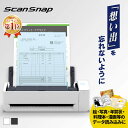
「ScanSnap iX1600とiX1300は、どちらを選べば自分の使い方に合うのか」と迷っている方は多いのではないでしょうか。
どちらも書類を手軽に電子化できるスキャナーですが、大量の書類を効率よく処理したい人と、設置性やさまざまな原稿への対応を重視したい人では、選ぶときに注目したいポイントが異なります。
本体のサイズや読み取り速度、原稿をセットできる枚数、操作方法などを確認しておくと、購入後の使い方をイメージしやすくなります。
この記事では、ScanSnap iX1600とiX1300の違いを比較しながら、自分に合う一台を判断するためのポイントをわかりやすく解説します。
書類整理をできるだけスムーズに進めたい方は、用途に合う機種を見つけるためにぜひ参考にしてください。
この記事でわかること
- 大量の書類に向くiX1600と、省スペースで使いやすいiX1300の選び方
- 読み取り速度・原稿搭載枚数・本体サイズの違い
- 厚紙やカード類を扱いやすいiX1300のリターンスキャンの特徴
- タッチパネル操作やWi-Fi接続など、両機種の操作性と基本機能の違い

価格・在庫等は取得時点の情報です。
商品情報取得:
価格・在庫等は取得時点の情報です。
商品情報取得:
大量の書類ならiX1600、省スペースと原稿対応力ならiX1300が適している
仕事の書類や過去の資料をまとめて電子化したいなら、処理の流れを止めにくいiX1600が候補になります。
一方で、机の空きスペースを大切にしながら、書類以外の原稿も取り込みたい場合は、コンパクトで使い方の幅が広いiX1300が適しています。
両機種はどちらも書類をデータ化するための基本機能を備えていますが、選ぶ際に重視したいポイントは異なります。
自分がスキャナーを使う場面を具体的に想像すると、必要な一台を判断しやすくなります。
| 重視すること | 向いている機種 | 主な利用イメージ |
|---|---|---|
| 書類を継続的にまとめて整理したい | iX1600 | 仕事の資料、会議資料、事業関連の書類など |
| 限られた場所に置いて必要なときに使いたい | iX1300 | 家庭の書類、郵便物、学習資料、思い出の整理など |
| 用紙以外も含めて幅広く取り込みたい | iX1300 | カード類や厚みのある原稿を整理したい場合 |
iX1600は仕事や書類の電子化を効率よく進めたい人向け
iX1600は、日常的に発生する書類をため込まず、一定のペースで電子化したい人に向いています。
たとえば、在宅勤務で受け取る資料、取引先からの案内、保管している紙のファイルをデータ化する場面では、作業全体の進めやすさが重要になります。
書類整理では、読み取りそのものだけでなく、原稿を準備し、取り込み先を選び、確認するまでの一連の手順をスムーズに続けられるかがポイントです。
iX1600は、定期的に書類を取り込む習慣を作りたい人にとって、使いやすさを感じやすいモデルといえます。
紙の資料が増えやすい職種や、家庭・事業関連の書類を月ごとに整理したい場合にも検討しやすいでしょう。
特に、複数の種類の書類を一度に片付ける機会が多いなら、「短時間で書類整理を進めたいか」を基準に考えると選びやすくなります。
iX1300は家庭や限られた机で使いたい人向け
iX1300は、書斎やリビングの一角など、専用の作業場所を広く確保しにくい環境で使いたい人に適しています。
必要なときに取り出して使い、普段は机の端や収納場所に置いておくといった使い方にもなじみやすいでしょう。
家庭での利用では、各種案内、学校関係の配布物、保証書、写真、カード類など、原稿の形や厚みがそろわないことがあります。
そのため、書類を大量に処理することよりも、身近な紙類を状況に合わせて整理できることを優先する人にはiX1300が有力です。
また、紙の保管量を少しずつ減らしたい人にとっても、日々の整理に取り入れやすい選択肢になります。
一度に大規模な整理をするというより、届いた書類や残しておきたい資料をこまめにデータ化する使い方と相性がよいモデルです。
迷ったときは1回に読み取る枚数と原稿の種類で判断する
どちらを選ぶか迷う場合は、まず1回の作業でどの程度の書類を扱うかを振り返ることが大切です。
仕事や各種手続きに向けた書類整理などで、まとまった量の書類を定期的に扱うならiX1600を検討しやすくなります。
反対に、読み取る枚数は多くなく、原稿ごとに扱い方を変えたい場面が多いならiX1300が合いやすいでしょう。
- 月ごとに多くの書類を整理することがある:iX1600を優先して検討する
- 自宅の机や棚の空間を有効に使いたい:iX1300を優先して検討する
- 紙の書類を中心に継続的に電子化したい:iX1600が向きやすい
- カード類なども含めて身の回りの原稿を整理したい:iX1300が向きやすい
購入前には、今ある書類だけでなく、これからどのような紙類を取り込む可能性があるかまで考えておくと選びやすくなります。
用途が明確であれば、iX1600とiX1300の違いは単なる本体の大きさではなく、自分の書類整理の進め方に合うかどうかとして判断できます。
▼仕事の資料やたまった書類をまとめて整理したいなら、一度に多くの原稿を扱いやすいiX1600がぴったりです。
価格・在庫等は取得時点の情報です。
商品情報取得:
▼自宅の限られたスペースで、郵便物やカード類までこまめに整理したいなら、コンパクトなiX1300が使いやすいですよ。
価格・在庫等は取得時点の情報です。
商品情報取得:
読み取り速度と原稿搭載枚数はiX1600が上回る
短時間で多くの書類を電子化したいなら、読み取り速度と原稿搭載枚数で優位なiX1600が適しています。
iX1300も日常的な書類整理に対応できますが、まとまった原稿を連続で処理する場面では、iX1600のほうが作業を進めやすいでしょう。
1枚あたりの速度差だけでなく、原稿をセットし直す回数まで含めて考えることが、使いやすさを判断するポイントです。
読み取り速度はiX1600が毎分40枚、iX1300が毎分30枚
カタログ上の読み取り速度は、iX1600が毎分40枚、iX1300が毎分30枚です。
同じ条件で連続読み取りを行う場合、iX1600はiX1300よりも毎分10枚多く処理できる計算になります。
少量の書類であれば大きな差を感じにくいこともありますが、月末の事務処理や保管書類の整理など、原稿が増えるほど差は積み重なります。
| 項目 | ScanSnap iX1600 | ScanSnap iX1300 |
|---|---|---|
| 読み取り速度 | 毎分40枚 | 毎分30枚 |
| 100枚を連続処理する場合の目安 | 約2分30秒 | 約3分20秒 |
上表の時間は、読み取り速度から単純に計算した目安です。
実際には、原稿をそろえる時間や読み取りデータの確認、紙詰まりへの対応などが加わるため、作業全体の所要時間は原稿の状態によって変わります。
それでも、定期的に数十枚以上を取り込むなら、読み取りそのものが速いiX1600は時間を抑えやすい選択肢です。
原稿搭載枚数はiX1600が最大50枚、iX1300が最大20枚
一度にセットできる原稿の枚数は、iX1600が最大50枚、iX1300が最大20枚です。
この差は、読み取り作業の途中で原稿を追加する頻度に関わります。
たとえば、仕事関係の資料や会議資料、過去の明細などをまとめて整理する際には、50枚までセットできるiX1600のほうが区切りなく進めやすくなります。
- 20枚程度までの書類をその都度取り込む場合は、iX1300でも対応しやすいです。
- 30枚を超える書類をまとめて扱う機会が多い場合は、iX1600の搭載枚数が役立ちます。
- 50枚前後の束を何度も処理する場合は、iX1600のほうが原稿の入れ替えにかかる手間を抑えやすいです。
なお、セットできる枚数は用紙の厚さや状態によって変わる場合があります。
折れやしわのある紙、サイズが異なる原稿が混ざる書類では、無理に上限までセットせず、状態を確認しながら枚数を調整するとよいでしょう。
大量スキャンでは補充回数の少ないiX1600が使いやすい
大量の紙を読み取るときは、速度だけでなく、原稿を補充する回数が少ないこともポイントです。
iX1600は最大50枚をセットできるため、たとえば200枚の書類を整理する場合、単純計算では4回に分けて読み取りを進められます。
一方、最大20枚のiX1300では、同じ200枚を扱うために10回程度のセットが必要になります。
| 200枚を読み取る場合の目安 | iX1600 | iX1300 |
|---|---|---|
| 1回にセットできる最大枚数 | 50枚 | 20枚 |
| 原稿セットの回数 | 約4回 | 約10回 |
実際には書類の仕分けや向きの確認が必要になるため、枚数だけで単純に比べることはできません。
ただし、原稿を補充するたびに手が止まることを考えると、連続作業を優先する人にはiX1600が向きやすいです。
特に、過去の書類をまとめて整理したい場合や、定期的にまとまった紙の資料を扱う場合は、読み取り速度と搭載枚数の両方が作業の進めやすさに関わります。
反対に、読み取る書類が少量ずつであれば、速度や搭載枚数の差を大きく感じないこともあります。
▼毎分40枚の読み取りと最大50枚の原稿セットに対応しているので、まとまった書類を一気に片付けたい人にはiX1600がぴったりです。
価格・在庫等は取得時点の情報です。
商品情報取得:
▼毎分30枚・最大20枚までセットできるので、家庭の書類を少量ずつこまめに電子化したい人ならiX1300でも使いやすいですよ。
価格・在庫等は取得時点の情報です。
商品情報取得:
設置しやすさと持ち運びやすさはiX1300が優れている
設置場所を取りにくく、使わないときに収納しやすい機種を選びたいなら、コンパクトで軽量なiX1300が向いています。
一方で、iX1600は本体に安定感があり、デスク上の決まった位置に置いて継続的に使う環境に適したサイズです。
購入前には本体を置く場所だけでなく、給紙カバーを開いた状態で必要になる奥行きまで確認しておくことがポイントです。
本体サイズと重量の違い
iX1300は、iX1600よりも本体の高さと奥行きを抑えた設計で、書類整理用の棚や引き出しにも収めやすい点が特徴です。
本体サイズの差はわずかに見えても、机の上に置いたときの圧迫感や、収納場所を確保する手間には違いが出ます。
| 項目 | iX1600 | iX1300 |
|---|---|---|
| 本体サイズの目安 | 幅約292mm×奥行約161mm×高さ約152mm | 幅約296mm×奥行約114mm×高さ約87mm |
| 重量の目安 | 約3.4kg | 約2.0kg |
| 設置時の印象 | 安定して据え置きしやすい | 薄型で収納場所を選びにくい |
幅は両機種で大きく変わりませんが、iX1300は奥行きと高さを抑えやすいため、ノートパソコンの横や狭めの作業台にも置きやすいでしょう。
重量もiX1300のほうが軽いため、部屋を移動して使う場合や、必要なときだけ机に出す使い方にも対応しやすくなります。
たとえば、普段は仕事用の机を別の用途でも使っている場合、スキャナーを出しっぱなしにしない選択肢があると、作業スペースを保ちやすくなります。
移動させて使う場合は、給紙カバーを閉じるなど、取扱説明書に沿って扱うようにしましょう。
給紙カバーを開いた状態で必要になるスペース
スキャナーの設置では、収納時の本体寸法だけでなく、読み取り時に給紙カバーを開くための空間も確認する必要があります。
iX1600は給紙カバーを開くと奥行きが大きくなるため、壁際の棚や浅いデスクでは、使用時に前方へ張り出すことがあります。
iX1300も給紙カバーを開くためのスペースは必要ですが、限られた奥行きの机で使いやすい設計です。
| 確認したい場所 | チェックする内容 |
|---|---|
| 机の奥行き | 給紙カバーを開いても、手前側に作業スペースが残るか |
| 壁との距離 | 背面や上部に、カバーを開閉する余裕があるか |
| 周辺機器との位置関係 | モニター台、キーボード、書類トレーなどと干渉しないか |
| 読み取り後の書類の置き場 | 排出された原稿を受け取れるスペースを確保できるか |
特に奥行きが浅いデスクでは、本体が置けるかどうかだけで判断すると、実際に使い始めてから窮屈に感じることがあります。
設置予定の場所を測る際は、カタログ上の本体寸法に加えて、原稿を置く位置や読み取り後の紙を受ける場所まで含めて考えておくとよいでしょう。
決まった場所で使うか収納しながら使うかで選ぶ
iX1600とiX1300のどちらが合うかは、書類を読み取る頻度だけでなく、スキャナーを置き続けられる場所があるかによっても変わります。
専用の作業スペースを確保できるならiX1600、使うたびに出して片付けたいならiX1300という考え方が分かりやすいでしょう。
- デスクや書類棚にスキャナーの定位置を作れる人:iX1600を検討しやすい
- 自宅のダイニングテーブルなどを作業場所として使う人:iX1300を検討しやすい
- 書斎とリビングなど、複数の場所で使う可能性がある人:iX1300が扱いやすい
- 設置後に動かす予定がほとんどない人:iX1600も検討しやすい
収納しながら使う場合は、スキャナー本体だけでなく、電源ケーブルや読み取り前の書類を置く場所も必要になります。
そのため、置き場所に余裕がない環境では、本体を出してから読み取りを始めるまでの流れを想像することが、機種を選びやすくするポイントです。
▼決まったデスクに置いて日常的に書類を取り込みたいなら、据え置きで使いやすいiX1600が選びやすいですよ。
価格・在庫等は取得時点の情報です。
商品情報取得:
▼約2.0kgのコンパクトな本体なので、使うときだけ机に出したい人や収納場所を取りたくない人にはiX1300がぴったりです。
価格・在庫等は取得時点の情報です。
商品情報取得:
厚紙やカードなど多様な原稿にはiX1300のリターンスキャンが便利
厚みのあるカード類や、折り目を広げにくい原稿を読み取る機会があるなら、iX1300のリターンスキャンが便利です。
通常の書類はUターンスキャンで連続して取り込み、扱いに注意したい原稿は手前に戻す経路を使えるため、原稿の種類に応じて読み取り方法を使い分けられます。
複数枚の書類を連続処理するUターンスキャン
iX1300のUターンスキャンは、上部からセットした原稿を本体内部で反転させ、前方へ排出する読み取り方式です。
仕事の資料、会議資料、郵便物、家庭で保管している書類など、一般的なコピー用紙をまとめて電子化したい場面で使いやすい方式です。
原稿の給紙口と排出口が本体前側にまとまるため、作業中に背面へ手を伸ばす必要がありません。
日常的に発生する書類を整理する際は、Uターンスキャンを中心に使いやすいでしょう。
- 複数ページの資料をまとめて読み取りたい場合
- 郵送物や明細書を定期的に整理したい場合
- 読み取り後の紙を手元で確認しながら仕分けたい場合
折れやすい紙、硬さのある紙、厚みが目立つ原稿などは、メーカーが案内している対応条件を確認したうえで読み取り方法を選びましょう。
厚紙やカードを手前に戻すリターンスキャン
リターンスキャンは、原稿を大きく曲げずに読み取り、給紙した手前側へ戻す方式です。
原稿を内部で反転させにくいため、プラスチックカード、厚紙、冊子状の原稿などを扱う際の選択肢になります。
たとえば、大切なカード類や折り曲げにくい案内はがきなどを電子化したい場面でも利用できます。
| 原稿の種類 | 向いている読み取り方法 | 確認したい点 |
|---|---|---|
| 一般的な書類 | Uターンスキャン | 折れやクリップなどを取り除く |
| 厚紙・はがき | リターンスキャン | 厚みや反りが対応範囲内か確認する |
| プラスチックカード | リターンスキャン | メーカーが案内する読み取り方法を確認する |
| 冊子状の原稿 | リターンスキャン | 開き具合と原稿の厚みを確認する |
厚みや対応できる原稿の条件は、購入前にメーカーの最新情報で確認しておきましょう。
通帳や二つ折り原稿を読み取る際の確認点
冊子状の原稿や二つ折りの書類は、厚み、折り目、開きやすさによって読み取りやすさが変わります。
通帳などの大切な原稿を取り込む場合は、メーカーが案内している対応原稿や読み取り方法を確認してから利用するとよいでしょう。
ページの端に近い部分まで記載がある原稿では、影やゆがみが生じていないか、読み取り後の画像を確認することもポイントです。
- 折り目や原稿の状態を確認する
- ホチキス、クリップ、付箋などを外す
- 大切な記載内容が端で欠けていないか画像を確認する
- 原稿の厚みやサイズが対応条件に収まるか確認する
個人情報を含む書類を電子化する場合は、保存先や共有範囲などもあわせて確認しておくとよいでしょう。
一般的な書類や自炊用途ではiX1600が効率的
厚紙やカードを読み取る機会が少なく、主にコピー用紙の資料を電子化するなら、iX1600も有力な選択肢です。
特に、雑誌記事のコピー、仕事の配布資料、複数ページの一般的な書類など、紙の書類を継続して整理する用途では、原稿の種類を細かく切り替える場面が多くありません。
本を裁断してページ単位で電子化する、いわゆる自炊用途でも、対応する紙の状態やサイズを確認しながら進めるとよいでしょう。
一方で、カード、厚紙、冊子状の原稿まで日常的に扱いたいなら、リターンスキャンを備えたiX1300の柔軟性が選ぶ理由になります。
▼コピー用紙や仕事の資料など、一般的な書類をまとめて連続スキャンすることが多いならiX1600が使いやすいですよ。
価格・在庫等は取得時点の情報です。
商品情報取得:
▼厚紙やカード、冊子状の原稿なども取り込みたいなら、リターンスキャンを使い分けられるiX1300がぴったりです。
価格・在庫等は取得時点の情報です。
商品情報取得:
本体だけで直感的に操作したいならタッチパネル搭載のiX1600が向いている
パソコンやスマートフォンを毎回操作せず、スキャナー本体で読み取り先や設定を選びたいなら、4.3型タッチパネルを搭載したiX1600が向いています。
一方、読み取り設定をあらかじめ決めておき、できるだけシンプルに操作したい場合は、ボタン中心のiX1300も選択肢になります。
iX1600は4.3型タッチパネルから読み取り設定を選べる
iX1600の大きな特徴は、本体前面の4.3型タッチパネルから、登録した読み取り設定を確認して選べることです。
仕事用の資料、家庭の書類などで保存先やファイル形式を分けたい場合でも、用途に応じた設定を画面から選びやすい構成です。
読み取り後の整理方法まで意識して設定を分けることで、電子化した書類を探しやすくすることにもつながります。
iX1300はボタンを中心としたシンプルな操作方法
iX1300は、タッチパネルではなく本体のボタンを中心に操作する設計です。
読み取り設定を頻繁に変更しない人や、主に一人で使う人などは、シンプルな操作方法が合いやすいでしょう。
複数人で共有する場合はiX1600の操作性が役立つ
家庭内や小規模な職場で複数人が使う場合は、iX1600の画面表示が設定を選ぶ際の助けになります。
利用者ごとに分かりやすい設定名を登録しておけば、自分の用途に近い項目を画面から選びやすくなります。
選ぶ際は、本体の大きさだけでなく、誰が、どの設定で、どの程度の頻度で使うかを具体的に考えてみるとよいでしょう。
▼4.3型タッチパネルを見ながら保存先や設定を選べるので、家族や職場で複数人が使うならiX1600が便利ですよ。
価格・在庫等は取得時点の情報です。
商品情報取得:
▼読み取り方法がほぼ決まっていて、原稿をセットしてシンプルに使いたい人にはボタン操作中心のiX1300がぴったりです。
価格・在庫等は取得時点の情報です。
商品情報取得:
Wi-Fi接続やスマートフォン連携などの基本機能は両機種で利用できる
ScanSnap iX1600とiX1300は、どちらもWi-Fi接続とUSB接続に対応しており、パソコンやスマートフォンと連携して書類を取り込めます。
ただし、利用する端末の種類やネットワーク環境、連携したいサービスによっては対応状況が異なるため、購入前に確認しておくとよいでしょう。
Wi-FiとUSBによる接続方法
両機種とも、家庭や職場の無線LANを利用するWi-Fi接続と、パソコンへ直接つなぐUSB接続を選べます。
| 接続方法 | 向いている利用場面 | 確認したい点 |
|---|---|---|
| Wi-Fi接続 | 複数の部屋や複数の端末で使いたい場合 | 無線LANの電波状況、接続する端末の対応状況 |
| USB接続 | 特定のパソコンの近くで使いたい場合 | ケーブルの取り回し、パソコン側の端子 |
仕事場のネットワークで利用する場合は、必要に応じて管理者や社内ルールも確認しておくとよいでしょう。
スマートフォンへの保存とクラウドサービスへの連携
iX1600とiX1300は、対応する専用アプリを利用することで、スマートフォンやタブレットから読み取りデータを確認・保存する使い方ができます。
対応するクラウドサービスと連携すれば、読み取ったデータをオンライン上の保存先へ送る運用も可能です。
- 共有する書類は、閲覧できる範囲を確認する
- 個人情報を含む書類は、保存先や共有設定を確認する
- 保存先を増やしすぎず、書類の種類ごとに整理方法を決める
使いたい保存先が決まっている場合は、購入前に公式情報で最新の対応状況を確認しておきましょう。
利用環境によって異なる対応端末や接続条件
実際に利用できる機能は、パソコンやスマートフォンのOS、アプリの対応状況、ネットワーク設定によって変わります。
購入前に公式サイトで現在使用している端末やOSの対応状況を確認しておくと、導入後の利用をイメージしやすくなります。
▼Wi-FiやUSB接続に加えて本体画面から設定を選びたいなら、操作性も重視できるiX1600が使いやすいですよ。
価格・在庫等は取得時点の情報です。
商品情報取得:
▼Wi-Fiやスマートフォン連携を使いつつ、コンパクトな本体を選びたいならiX1300がぴったりです。
価格・在庫等は取得時点の情報です。
商品情報取得:
画質や文書管理の基本機能には大きな差がない
ScanSnap iX1600とiX1300は、どちらも書類をPDFやJPEGで保存でき、文字認識による検索しやすいデータ化にも対応しています。
選ぶ際は、保存したいデータの種類だけでなく、日常的に扱う書類の量や原稿の形状、設置環境を基準に考えると判断しやすくなります。
PDF・JPEG出力とOCRによる文字認識
両機種とも、文書の保管に使いやすいPDF形式、画像として扱いやすいJPEG形式で読み取りデータを保存できます。
OCRによる文字認識を利用すると、画像として読み取った書類内の文字を検索対象にできる場合があります。
ただし、文字認識の結果は原稿の印字状態や文字の大きさ、レイアウトによって異なります。
氏名や金額、管理番号など、正確さを確認したい情報については、読み取り後に元の書類と見比べておくとよいでしょう。
ScanSnap Homeを使った書類・名刺・レシート管理
パソコンでデータを整理する場合は、専用ソフトのScanSnap Homeを使って、読み取ったデータを用途別に確認・管理できます。
最初から細かく分類しすぎず、仕事用・家庭用・その他の書類といった、自分が分かりやすい区分から始める方法もあります。
読み取り結果は原稿の状態や設定にも左右される
同じ機種を使っていても、読み取り後の見え方や文字認識のしやすさは、原稿の状態と読み取り設定によって変わります。
特に、公的な手続きなどに関わる書類は、電子化したデータだけで原本の代わりになるとは限りません。
原本を残す必要があるかどうかは、提出先や関係機関などの案内を確認しておくとよいでしょう。
画質・出力形式・文書管理という基本部分では、iX1600とiX1300の差は限定的です。
そのため、自分がどのような原稿を、どのくらいの頻度で読み取るかを軸に選ぶことがポイントになります。
▼PDFやJPEG保存、文字認識を活用しながら、多くの書類をテンポよく整理したいならiX1600が選びやすいですよ。
価格・在庫等は取得時点の情報です。
商品情報取得:
▼PDFやJPEG保存などの基本機能を使いながら、家庭の書類を必要な分だけ整理したいならiX1300がぴったりです。
価格・在庫等は取得時点の情報です。
商品情報取得:
価格差は処理量と操作性に見合うかで判断する
iX1600とiX1300の価格差は、単純に本体価格の高低だけでなく、日々の書類整理にかかる時間と手間をどこまで減らしたいかで考えると比較しやすくなります。
高い機種を選ぶこと自体が正解ではなく、自分の使い方に対して価格差に納得できるかを考えることがポイントです。
スキャン頻度が高いほどiX1600の時短を生かしやすい
請求書や領収書、仕事や家庭に届く書類などを定期的に整理する場合は、読み取り速度や原稿搭載枚数による作業のしやすさを比較してみましょう。
一回あたりの作業時間が少し違うだけでも、毎週・毎月使う場合には手間の感じ方が変わることがあります。
少量の書類が中心ならiX1300でも対応しやすい
郵便物や明細、必要な書類などを、その都度少しずつ読み取る使い方なら、iX1300は選択肢に入れやすい機種です。
- 届いた書類を週に一度ほど整理する
- 領収書や利用明細などを必要に応じて残す
- 各種手続きに向けた書類をまとめる
- 必要な紙の資料を選んで保存する
- 自宅で一人または少人数で利用する
自分に必要な作業をこなせるかどうかを基準に、価格とのバランスを考えると選びやすくなります。
本体価格だけでなく設置場所と使い方も含めて比較する
価格を比較するときは、購入時の金額だけでなく、設置後にどの程度使う予定なのかも考えてみましょう。
| 確認したい項目 | 考え方 |
|---|---|
| 購入予算 | 使う頻度に対して納得できる金額か考える |
| 置き場所 | 出しっぱなしにできるか、毎回収納するか確認する |
| 書類のたまり方 | まとめて処理するか、少量ずつ取り込むか考える |
| 利用者 | 自分だけで使うか、複数人で使うか想定する |
▼書類を頻繁にスキャンするなら、読み取り速度や50枚までセットできる使い勝手を生かしやすいiX1600がぴったりです。
価格・在庫等は取得時点の情報です。
商品情報取得:
▼週に数枚程度の書類をこまめに取り込む使い方なら、必要な機能を備えたiX1300が選びやすいですよ。
価格・在庫等は取得時点の情報です。
商品情報取得:
購入時はScanSnap iX2500などの関連製品も比較候補になる
iX1600とiX1300のどちらにするか迷う場合は、用途が近いScanSnap iX2500・iX1400・iX100・S1300iもあわせて確認すると、自分に合う一台を選びやすくなります。
| 比較候補 | 向いている人 | 確認したい点 |
|---|---|---|
| ScanSnap iX2500 | 新しい上位モデルを選びたい人 | 最新機能と予算のバランス |
| ScanSnap iX1400 | パソコンと有線で使う人 | 無線接続や本体操作の必要性 |
| ScanSnap iX100 | 持ち運んで少量ずつ読み取る人 | 据え置き機との役割の違い |
| ScanSnap S1300i | 旧モデルも含めて検討する人 | 対応環境と消耗品の入手性 |
大量処理を重視するならScanSnap iX2500も確認する
書類の電子化を仕事や家庭で継続的に行う予定なら、iX2500も比較対象に入れると選択肢が広がります。
購入時点での販売状況や価格、必要な機能を確認しながら比較してみるとよいでしょう。
有線接続を中心に使うならScanSnap iX1400も候補になる
パソコンのそばに設置し、基本的にUSB接続で使う予定なら、ScanSnap iX1400も候補になります。
携帯性を優先するならScanSnap iX100も比較する
自宅やオフィスに据え置くだけでなく、出張先や外出先でも書類を取り込みたいなら、ScanSnap iX100も比較候補になります。
旧モデルのS1300iは価格だけでなく対応環境も確認する
中古品や在庫品としてScanSnap S1300iを見かけることがあります。
購入を検討する場合は、本体価格に加えて、対応OS、付属品、消耗品、サポート状況などを確認しておくと比較しやすくなります。
▼最新モデルまで必要か迷っていて、iX1600の機能で普段の書類整理を十分こなせそうなら、価格も比較しながらチェックしてみると選びやすいですよ。
価格・在庫等は取得時点の情報です。
商品情報取得:
▼据え置き機ほどの大量処理は必要なく、省スペースと原稿への対応力を重視したいならiX1300をチェックしてみてください。
価格・在庫等は取得時点の情報です。
商品情報取得:
まとめ
この記事のポイントをまとめます。
- 大量の書類を連続して電子化するなら、読み取り速度と原稿搭載枚数に余裕のあるiX1600が向いています。
- 机のスペースを抑え、収納や持ち運びもしやすい機種を求めるならiX1300が適しています。
- 厚紙やカード、折り目を広げにくい原稿を扱う機会が多い場合は、リターンスキャンを使えるiX1300が便利です。
- 本体画面で保存先や設定を選びたい人、複数人で共有したい人にはタッチパネル搭載のiX1600が使いやすいでしょう。
- Wi-Fi接続、USB接続、スマートフォン連携といった基本的な接続機能は両機種で利用できます。
- 書類の量・原稿の種類・設置場所を基準に選ぶと比較しやすくなります。
- 価格は使用頻度や必要な機能とのバランスを見ながら検討するとよいでしょう。
- 迷う場合は、iX2500やiX1400、iX100、S1300iなどの関連製品も比較候補になります。
ScanSnap iX1600とiX1300は、どちらも書類整理に活用しやすいスキャナーです。
日常的に多くの書類を扱い、読み取り速度や本体操作のしやすさを重視するならiX1600。
一方で、限られた机のスペースで使いたい場合や、カード類を含む幅広い原稿を取り込みたい場合はiX1300が候補になります。
まずは、普段どのくらいの書類を読み取るのか、置けるスペースはどの程度あるのか、どんな原稿を取り込みたいのかを振り返ってみると選びやすくなります。
▼仕事の資料やたまった書類をまとめてスムーズに電子化したいなら、読み取り速度と原稿搭載枚数に余裕のあるiX1600がぴったりです。
価格・在庫等は取得時点の情報です。
商品情報取得:
▼置き場所を抑えながら、家庭の書類やカード類を自分のペースで整理したいなら、コンパクトなiX1300が使いやすいですよ。