コンパクトなゲーミングキーボードを選ぶとき、「操作性を落とさずにデスクを広く使えるのか」「日本語配列でも普段の作業に使いやすいのか」と迷う人は多いのではないでしょうか。
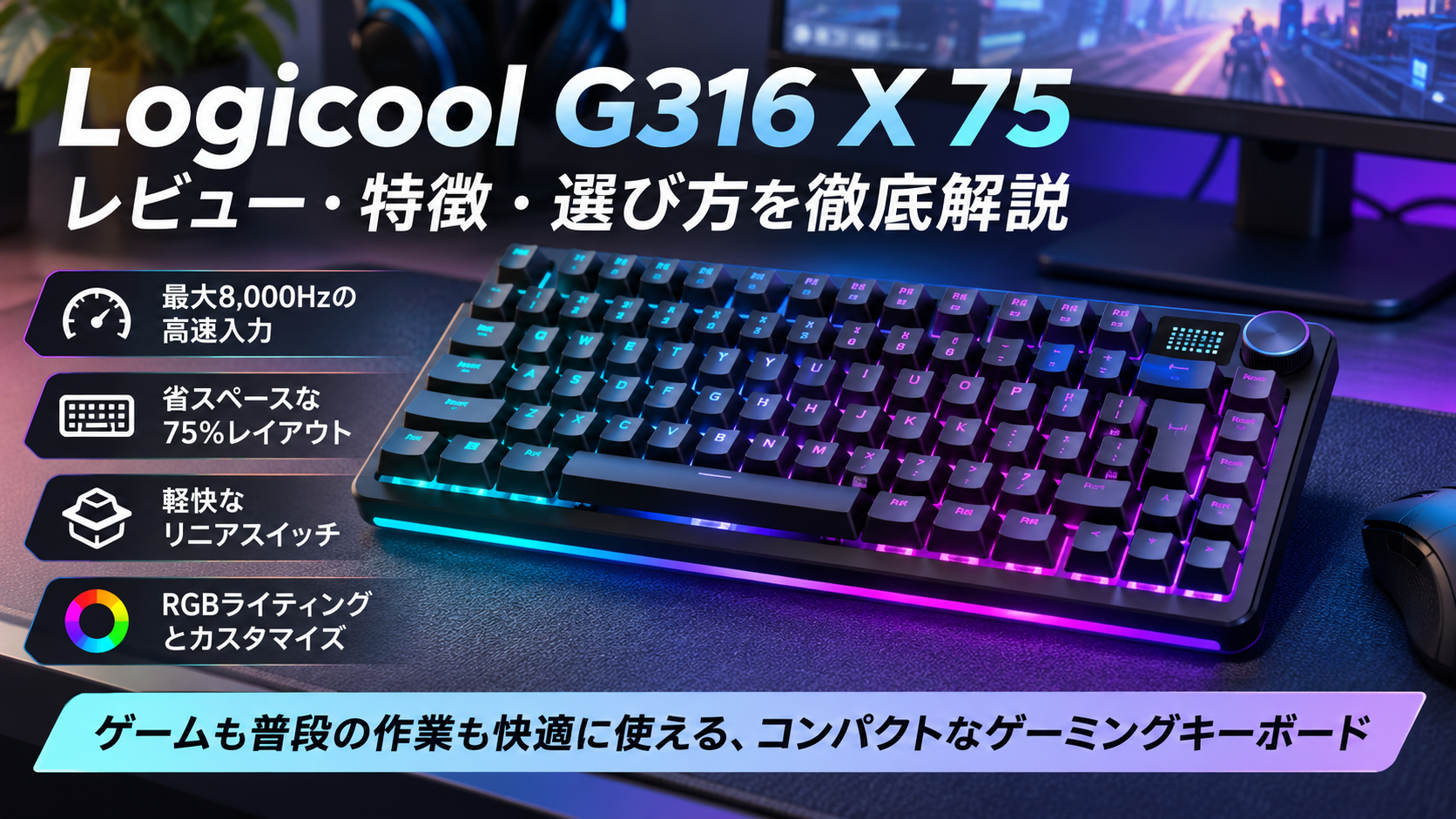
Logicool G316 X 75は、テンキーを省いた75%レイアウトに、高い入力頻度へ対応する機能やカスタマイズ性を組み合わせたモデルです。
ただし、有線専用でテンキーがないため、見た目や発光機能だけで選ぶのではなく、自分のゲーム環境や仕事での使い方に合うかを確認する必要があります。
この記事では、Logicool G316 X 75の配列、操作性、打鍵感、発光機能、設置性を整理し、どのような人に向いているのかを分かりやすく解説します。
購入後に使いにくさを感じないためにも、G316 X 98との違いや交換できるパーツのポイントまで確認していきましょう。
この記事でわかること
- 75%日本語配列におけるファンクションキー・矢印キーの使いやすさ
- 最大8,000Hzのレポートレートと軽いリニアスイッチの特徴
- ドットマトリックスLED、ダイヤル、RGBライティングの操作性
- 有線接続・重量・テンキーの必要性から考えるG316 X 75とG316 X 98の選び方
- Logicool G316 X 75は高速入力と省スペース性を両立した75%キーボード
- 75%日本語配列でもファンクションキーと矢印キーを使用できる
- 最大8,000Hzのレポートレートが素早いゲーム操作を支える
- 軽いリニアスイッチと内部構造が滑らかな打鍵感を生み出す
- ドットマトリックスLEDとダイヤルで設定を素早く操作できる
- LIGHTSYNC RGBと25ゾーンのライトバーで発光を調整できる
- ホットスワップ対応でスイッチとキーキャップを交換できる
- 有線専用・重量740gの仕様が設置環境に合うか確認する
- Logicool G316 X 75とG316 X 98はテンキーの必要性で選ぶ
- 本体色と保証期間は購入先を含めて選択する
- Logicool G-KEYCAPSでデザインを自分好みに変更できる
- Logicool G316 X 75は用途と優先機能を整理して選ぶ
- まとめ
Logicool G316 X 75は高速入力と省スペース性を両立した75%キーボード
Logicool G316 X 75は、ゲームでの素早い操作性を重視しながら、デスク上のスペースも確保したい人に向くコンパクトキーボードです。
必要なキーを集約した75%レイアウトにより、フルサイズキーボードよりも横幅を抑えつつ、普段使いとゲームの両方に対応しやすい構成にまとめられています。
高い反応性だけでなく、設定や外観を自分の好みに寄せられる点も特徴であり、操作環境にこだわりたい人にとって検討しやすいモデルです。
Logicool G316 X 75の基本仕様
Logicool G316 X 75は、デスクトップパソコンでゲームを楽しむ人を主な対象とした、有線接続のゲーミングキーボードです。
キー配列は日本語配列を採用しており、日本語入力をする機会が多い人でも、記号や変換キーの位置を把握しやすい設計です。
75%レイアウトは、文字入力に使う主要キーに加え、操作頻度の高いキーを残しながらテンキー部分を省いた構成を指します。
マウスを動かす場所を広く取りやすいため、キーボードとマウスの距離を近づけて操作したい人にもなじみやすいでしょう。
| 項目 | 内容 |
|---|---|
| 製品カテゴリ | ゲーミングキーボード |
| 配列 | 75%の日本語配列 |
| 接続方式 | 有線接続 |
| 主な特徴 | 高速入力への配慮、コンパクトな本体、設定・外観の調整機能 |
| 向いている設置環境 | マウス操作の範囲を確保したいデスク環境 |
コンパクトキーボードは、単に小さいだけでは使いにくさにつながる場合があります。
その点、G316 X 75はゲーム中に使いやすいキー構成と省スペース性のバランスを意識しており、フルサイズからの乗り換え候補としても検討しやすい位置付けです。
ただし、キーボードの使いやすさは、普段の入力内容や机の広さによって変わります。
購入前には、現在使っているキーボードの横幅や、テンキーを使用する頻度を確認しておくと判断しやすくなります。
ゲーム性能とカスタマイズ性を重視する人に適している
G316 X 75は、キー入力の反応を重視してゲームをプレイしたい人や、操作感にこだわりたい人に適したモデルです。
特に、対戦ゲームやアクションゲームでは、手元の入力をできるだけ意図どおりに反映させたいと考える人が多いため、ゲーミング向けの設計が選択理由になります。
デスクの限られたスペースを有効に使いながら、ゲーム向けの操作環境を整えたい人には、75%レイアウトのメリットを感じやすいでしょう。
また、使用感や見た目を自分の環境に合わせたい場合にも、調整の選択肢があることは重要です。
初めから完成された状態で使うだけでなく、使い続けながら自分に合う構成を考えたい人にも向いています。
- マウスを大きく動かせるスペースを確保したい人。
- ゲーム中の入力の反応性を重視したい人。
- 日本語配列のコンパクトキーボードを探している人。
- 操作感やデスク周りの印象にもこだわりたい人。
- パソコンでのゲームと日常的な文字入力を1台でこなしたい人。
一方で、サイズが小さくなることで、従来のフルサイズキーボードとは手の移動やキーの位置感覚が異なることがあります。
これまでテンキー付きの製品を長く使ってきた場合は、実際の配列画像を見て、よく使うキーが無理なく扱えるかを確認することが大切です。
テンキーや無線接続が必要な人は別モデルも検討する
表計算ソフトへの数値入力、会計作業、データ入力などでテンキーを日常的に使う人は、テンキー付きキーボードも候補に入れるとよいでしょう。
75%レイアウトは省スペース性に優れる反面、独立したテンキーを本体に備えていません。
数値入力を頻繁に行う場合は、別途テンキーを用意する方法と、最初からテンキー付きの製品を選ぶ方法を比較すると、自分に合った環境を考えやすくなります。
また、キーボードを複数の場所へ持ち運んだり、ケーブルを減らしたデスク環境を作ったりしたい場合は、無線接続に対応した製品も確認する必要があります。
G316 X 75を選ぶ際は、有線で安定して使うデスク環境を前提にできるかをあらかじめ整理しておくことが重要です。
- テンキーを使う業務が多い場合は、テンキー付きの構成を検討する。
- 設置場所を頻繁に変える場合は、接続方式とケーブルの取り回しを確認する。
- ゲーム用と仕事用を兼ねる場合は、普段もっとも使うキーを優先して選ぶ。
コンパクトさを最優先するのか、数値入力のしやすさを優先するのかによって、適したキーボードは変わります。
G316 X 75は、テンキーよりもマウス操作の自由度やデスクの省スペース性を重視する人にとって、有力な選択肢です。
▼ゲーム中にマウスを広く動かしたいなら、テンキーを省いたコンパクトなG316 X 75がぴったりですよ。

価格・在庫等は取得時点の情報です。
商品情報取得:
75%日本語配列でもファンクションキーと矢印キーを使用できる
Logicool G316 X 75は、テンキーを省いた75%日本語配列でありながら、ファンクションキーと独立した矢印キーを備えているため、ゲームだけでなく日常的な文字入力やショートカット操作にも対応しやすい設計です。
コンパクトなサイズを優先しつつ、操作頻度の高いキーを使いやすく残したい人に向いています。
一方で、数字を連続して入力する作業が多い場合は、テンキーがない点を事前に確認しておく必要があります。
テンキーを省いてマウスの操作スペースを確保している
75%配列は、フルサイズキーボードからテンキー部分を省き、各キーを効率よく配置したレイアウトです。
キーボード本体の横幅を抑えられるため、デスク上でマウスを動かせる範囲を広げやすくなります。
特に、ゲーム中にマウスを大きく動かす人にとっては、キーボードとマウスの距離を近づけやすい点がメリットです。
マウスを体の正面に近い位置へ置きやすくなるため、デスクの使い方を見直したい場合にも75%配列は検討しやすい選択肢です。
| 配列の種類 | テンキー | マウス操作スペース | 向いている使い方 |
|---|---|---|---|
| フルサイズ配列 | あり | 確保しにくい場合がある | 数値入力を多く行う作業 |
| 75%配列 | なし | 確保しやすい | ゲーム、文章入力、一般的な作業 |
ただし、省スペース性だけで選ぶのではなく、自分が普段どのキーをどの程度使うかを基準に判断することが大切です。
日本語入力やショートカットに必要なキーの配置
Logicool G316 X 75の日本語配列では、日本語入力で使う変換キーや無変換キー、カタカナ・ひらがなキーなどを確認しながら操作できます。
日本語配列に慣れている人であれば、かな入力の切り替えや日本語変換に関する操作を、普段の感覚に近い形で行いやすいでしょう。
また、上段にはファンクションキーが配置されているため、ソフトの機能呼び出しやゲーム内の操作を割り当てたい場面にも対応しやすくなっています。
矢印キーも独立しているため、文書内のカーソル移動、表計算ソフトでのセル移動、メニューの選択などを行う際に便利です。
矢印キーを頻繁に使う人は、独立配置かどうかを確認することが重要です。
コンパクトなキーボードには、矢印キーやファンクションキーを別のキーとの同時押しで扱う製品もあります。
その点、必要なキーが独立して配置されている75%配列は、コンパクトさと操作の分かりやすさのバランスを取りやすいレイアウトです。
- 文章作成では、矢印キーによるカーソル位置の調整を行いやすいです。
- ブラウザやソフトでは、ファンクションキーを使う操作に対応しやすいです。
- 日本語入力では、変換や入力モードの切り替えを行いやすいです。
- ゲームでは、必要に応じて上段キーや矢印キーを利用できます。
購入前には製品画像で、普段使うキーの位置やキーの大きさを見ておくと、導入後の違和感を抑えやすくなります。
表計算や数値入力が多い用途ではテンキーの有無を確認する
75%配列には独立したテンキーがないため、数字を多く入力する用途では操作方法が変わります。
たとえば、表計算ソフトで金額や数量を連続して入力する場合、キーボード上段の数字キーを使う場面が増えます。
文章作成、ウェブ閲覧、ゲーム操作が中心であれば、テンキーがなくても大きな不便を感じない人は少なくありません。
一方で、経理処理やデータ入力のように数字を連続して扱う作業では、テンキーの有無が作業感に影響することがあります。
| 主な用途 | 75%配列との相性 | 確認したいポイント |
|---|---|---|
| ゲーム | 良好 | マウスの可動域を広く取りたいか |
| 文章作成・一般的な事務作業 | 良好 | 矢印キーや日本語入力キーを使いやすいか |
| 表計算 | 用途による | 数値入力の頻度が高いか |
| 会計・データ入力 | 確認が必要 | 別途テンキーを用意するか |
数字入力が多いものの、省スペース性も重視したい場合は、必要なときだけ外付けテンキーを使う方法もあります。
普段の作業でテンキーを使う回数を振り返ることが、75%配列が自分に合うかを判断する近道です。
▼日本語入力に使うキーや独立した矢印キーも備えているので、ゲームだけでなく普段の文章作成にも使いたい人におすすめですよ。
価格・在庫等は取得時点の情報です。
商品情報取得:
最大8,000Hzのレポートレートが素早いゲーム操作を支える
Logicool G316 X 75は、最大8,000Hzのレポートレートに対応し、キーを押した情報をパソコンへ高い頻度で送信できます。
わずかな操作の速さにもこだわりたい対戦ゲームでは、入力情報を細かく送れる設定が選択肢になります。
ただし、8,000Hzが常に最適とは限らないため、遊ぶゲームやパソコンの処理状況に合わせて設定することが大切です。
高いレポートレートが入力反映に与える影響
レポートレートとは、キーボードがキー入力の状態をパソコンへ報告する頻度を示す数値です。
単位のHzは1秒間あたりの回数を表しており、1,000Hzなら1秒間に1,000回、8,000Hzなら1秒間に8,000回の情報送信を行います。
理論上は数値が高いほど、キーを押した、または離した情報をパソコンが受け取るまでの待ち時間を細かく抑えやすくなります。
| レポートレート | 情報を送る間隔の目安 | 向いている考え方 |
|---|---|---|
| 1,000Hz | 約1ms | 幅広いゲームや普段使いで選びやすい |
| 4,000Hz | 約0.25ms | 応答の細かさと負荷のバランスを見たい |
| 8,000Hz | 約0.125ms | 競技性の高いゲームで性能を重視したい |
たとえば、素早い移動、ジャンプ、武器の切り替えなどを連続して行う場面では、高いレポートレートが操作環境を整える要素の一つになります。
特に画面の更新頻度が高いモニターと性能に余裕のあるパソコンを使う場合は、設定差を意識しやすくなることがあります。
一方で、レポートレートだけでゲーム内の操作感が決まるわけではありません。
ゲーム側の処理、パソコンの性能、画面の更新頻度、通信状況なども関係するため、数値の高さだけで体感差を判断しないことが重要です。
最大8,000HzはLogicool G HUBで設定する
Logicool G316 X 75のレポートレートは、Logicool G HUBから対応する設定を確認し、用途に合わせて変更します。
最大8,000Hzを利用したい場合は、キーボードをパソコンへ適切に接続したうえで、G HUB上で選択できる状態になっているかを確認しましょう。
ソフトウェアや本体の更新状況によって表示項目が変わる場合もあるため、設定が見つからないときはG HUBとキーボードの更新案内を確認すると安心です。
- Logicool G HUBを起動してG316 X 75を選択する
- デバイス設定内にあるレポートレートの項目を確認する
- 普段使いなら低めの値から試し、必要に応じて高い値へ変更する
- ゲームを実際に起動し、操作感や動作の安定性を確認する
最初から最大値に固定するよりも、普段遊ぶタイトルで操作に問題がないかを見ながら調整する方法が現実的です。
設定変更後は、ゲーム中だけでなくパソコン全体の動作も確認してください。
ゲームごとに求める操作の細かさは異なるため、必要に応じて使い分けると判断しやすくなります。
パソコンへの負荷も考慮して設定値を選ぶ
8,000Hzではキーボードから送られる情報量が増えるため、パソコンの処理状況によっては負荷が気になることがあります。
一般的な作業や軽いゲームでは、最大値にする必要を感じにくい場合もあります。
複数のアプリを同時に開く環境や、ゲーム中に録画、配信、通話を行う環境では、動作の安定性を優先した設定も検討できます。
- 高いフレームレートを重視する対戦ゲームでは4,000Hzまたは8,000Hzを試す
- 普段使いや幅広いゲームでは1,000Hzから様子を見る
- 動作が重く感じる場合はレポートレートを下げて変化を確認する
- ゲームの動作、映像の滑らかさ、ほかの周辺機器の使用状況をまとめて見る
高い数値を選ぶこと自体が目的ではなく、自分の環境で快適かつ安定して使えることが重要です。
Logicool G316 X 75の最大8,000Hz対応は、操作の応答性を重視したい人が設定を詰められる余地として捉えるとよいでしょう。
▼最大8,000Hzのレポートレートに対応しているので、対戦ゲームでキー入力の応答性にこだわりたい人にぴったりですよ。
価格・在庫等は取得時点の情報です。
商品情報取得:
軽いリニアスイッチと内部構造が滑らかな打鍵感を生み出す
Logicool G316 X 75は、軽めの力で押せるリニアスイッチと、振動を抑える内部構造により、引っかかりが少なく滑らかな入力感を目指したキーボードです。
素早い連続入力が求められるゲームはもちろん、文章作成や表計算などで長時間キーボードを使う人にとっても、押下時の感触は選択時の重要な確認ポイントになります。
ただし、軽いスイッチは少ない力でキーを押しやすい一方で、慣れるまでは意図しない入力が起こる場合もあるため、自分の入力の癖に合うかを考えて選ぶことが大切です。
押下圧40g・作動点1.9mm・キーストローク3.5mmの特徴
Logicool G316 X 75には、押下圧40g、作動点1.9mm、キーストローク3.5mmのリニアスイッチが採用されています。
リニアスイッチは、キーを押し込む途中に明確なクリック感や段差を設けず、上から下まで比較的なめらかに動くことが特徴です。
キーを押した感触をはっきり得たい人には物足りなく感じる可能性がある一方、連続してキーを押す場面では、一定の力で入力しやすいと感じられるでしょう。
| 項目 | 仕様 | 入力時に確認したい特徴 |
|---|---|---|
| 押下圧 | 40g | 比較的軽い力でキーを押し始めやすい |
| 作動点 | 1.9mm | キーを底まで押し切る前に入力が認識される位置の目安 |
| キーストローク | 3.5mm | キーが上下に動く距離の目安 |
| スイッチの種類 | リニア | 押下中の抵抗感が変化しにくく、滑らかな感触になりやすい |
押下圧40gは、強い力をかけずに入力しやすい軽さです。
手早く移動キーや操作キーを繰り返し押したい場合、重いスイッチよりも指を動かしやすいと感じることがあります。
作動点1.9mmは極端に浅い設定ではなく、軽快さと通常のキーボードに近い押し込み感のバランスを考えやすい仕様です。
また、キーストローク3.5mmを確保しているため、薄型キーボードのような浅い打鍵感とは異なり、キーを押した動きをある程度感じながら入力できます。
軽い押下圧と十分なストロークを両立したい人にとって、確認しやすいポイントといえるでしょう。
ガスケットマウントと吸音レイヤーによる打鍵感
G316 X 75は、プレートとケースの間に緩衝材を設けるガスケットマウント構造を採用しています。
この構造は、キーを押した際の衝撃や振動を一点に集めにくくし、打鍵時の硬さを和らげることを目的としたものです。
キーを強く押し込んだときに感じやすい衝撃を抑え、入力時の感触をより均一に整える役割が期待できます。
さらに、内部には吸音を考慮したレイヤーが配置されており、ケース内部で生じる反響音や空洞感を抑える工夫がされています。
打鍵音の感じ方はキーの押し方、机の素材、デスクマットの有無、周囲の静かさによって変わります。
そのため、静音性を保証する仕様として捉えるのではなく、不要な響きを抑えて落ち着いた打鍵感を目指す構造として見るとよいでしょう。
- リニアスイッチにより、押下時の感触が変化しにくい
- ガスケットマウントにより、底打ち時の衝撃を分散しやすい
- 吸音レイヤーにより、ケース内での反響を抑える工夫がある
- 設置する机やマットによって、音と振動の印象は変わる
スイッチ単体の感触だけでなく、本体内部の構造まで含めて打鍵感を整えている点は、ゲームと普段の入力を一台でこなしたい人にとって確認する価値があります。
ゲームだけでなく仕事や長時間入力に使う際の注意点
軽いリニアスイッチはゲーム操作と相性を考えやすい一方、仕事で使う場合は、文章入力中の誤入力の起こりやすさも確認したいポイントです。
指をキーの上に置く癖がある人や、力を抜いた状態で入力する人は、キーにわずかに触れただけでも入力につながることがあります。
とくに最初のうちは、変換、削除、ショートカット操作などで意図しない入力がないかを確認すると安心です。
キーを押したことが指に明確に伝わる感触を求める場合は、リニア特有の滑らかさが自分に合うかを慎重に判断しましょう。
- 普段の入力で、キーに指を置いたままにすることが多いか
- 軽い力での連続入力を重視するか
- クリック感や押下時の段差があるキータッチを好むか
- 静かな場所で使うため、実際の打鍵音が気になるか
- ゲーム以外に文書作成や数値入力を長く行うか
長時間の入力作業を想定している場合は、キーボードの置き方や椅子、机の高さなども含めて、自分が操作しやすい環境を整えるとよいでしょう。
キーボードの打鍵感だけで快適さを判断せず、日常的な作業姿勢や入力の癖まで含めて検討すると、購入後の使いやすさを判断しやすくなります。
Logicool G316 X 75は、軽快な入力感と、過度に硬くなりにくい打鍵感を重視する人に向いた選択肢です。
▼押下圧40gの軽いリニアスイッチを採用しているので、ゲームでの連続入力も普段のタイピングも軽快な操作感で楽しみたい人におすすめですよ。
価格・在庫等は取得時点の情報です。
商品情報取得:
ドットマトリックスLEDとダイヤルで設定を素早く操作できる
Logicool G316 X 75は、ドットマトリックスLEDとダイヤルを使って、音量や照明の明るさ、レポートレートなどを本体から操作できる設計です。
専用ソフトを毎回開かなくても、現在の設定を確認しながら変更しやすいため、ゲーム中や作業中に操作を中断しにくい点が魅力です。
キー操作だけで複数の機能を呼び出す機器では、現在どの項目を調整しているのか分かりにくい場合があります。
G316 X 75では、表示とダイヤルを組み合わせることで、操作対象を目で確認してから調整する流れを作りやすくなっています。
音量・照明の明るさ・レポートレートを切り替えられる
ダイヤルは、基本的な音量調整だけに使うものではありません。
本体の操作で切り替えることにより、照明の明るさやレポートレートなど、使う場面に応じて見直したい項目を調整できます。
レポートレートは、キーボードが入力情報をパソコンへ送る頻度に関わる設定です。
高い設定を選べることだけでなく、用途に合わせて本体から確認・変更しやすいことに、この操作機構の利点があります。
| 調整できる項目の例 | 見直しやすい場面 |
|---|---|
| 音量 | 通話、動画、ゲーム内の音量をその場で調整したいとき |
| 照明の明るさ | 部屋の明るさや画面の見やすさに合わせたいとき |
| レポートレート | ゲーム用途と日常作業で設定を使い分けたいとき |
たとえば、夜間に使うときは照明を控えめにし、音声を聞く必要がある場面では音量をすぐに下げるといった操作が考えられます。
設定変更のために画面上のメニューを探す必要がないため、全画面表示のゲームや集中したい作業中でも扱いやすいでしょう。
ただし、頻繁に設定を変えない人にとっては、ダイヤルの多機能性を使い切れない場合もあります。
購入前には、音量以外の項目も手元で調整したいかを考えておくと、機能の価値を判断しやすくなります。
ゲーム中にも確認しやすい表示機能
ドットマトリックスLEDは、ダイヤルで選択している機能や変更内容を確認するための表示部です。
数値や状態を画面上に表示して確認する操作と比べて、視線をキーボード周辺に向けるだけで状況を把握しやすい点が特徴です。
ゲームプレイ中に意図しない設定変更を避けたい人にとって、現在の操作内容を表示で確認できることは安心材料になります。
特に、音量と照明のように変化が分かりやすい項目だけでなく、設定値を感覚だけで判断しにくい項目では、表示部の存在が役立ちます。
- ダイヤルを操作する前に、調整対象を確認しやすい
- 変更中の設定を把握しながら回転操作を行いやすい
- ゲーム画面や作業画面を大きく切り替えずに済む
- 複数の機能を一つのダイヤルで扱う際の混乱を抑えやすい
一方で、ドットマトリックスLEDは大型ディスプレイのように多くの情報を一覧表示するものではありません。
詳細なカスタマイズや複雑な割り当ての確認は、対応する設定ソフトで行うほうが分かりやすい場面もあります。
本体の表示機能は、細かな設定をすべて完結させるためというより、よく使う操作を素早く確かめるための補助機能として捉えるとよいでしょう。
交換可能なダイヤルで外観を変更できる
G316 X 75のダイヤルは、操作性だけでなく、キーボードの見た目に変化を付ける要素にもなります。
交換可能なダイヤルに対応しているため、外観のアクセントを変えながら、自分のデスク環境や好みに合わせやすい点が特徴です。
本体を買い替えずに印象を変えられるため、長く使うキーボードでは小さくない魅力といえます。
色や質感を変える場合は、机の色、マウス、モニターアームなど周辺機器との統一感を意識すると、まとまりのある環境を作りやすくなります。
ただし、ダイヤルの交換可否や選べる種類は、購入するアクセサリーや販売時期によって確認が必要です。
外観の変更を重視する場合は、本体の購入前に対応アクセサリーの取り扱い状況も確認しておくと安心です。
手元で素早く調整したい人と、キーボードの見た目にもこだわりたい人にとって、ドットマトリックスLEDとダイヤルは、G316 X 75を選ぶ際に注目したい装備です。
▼音量やライティングなどを手元のダイヤルで調整できるので、ゲーム中に設定画面を開く手間を減らしたい人にぴったりですよ。
価格・在庫等は取得時点の情報です。
商品情報取得:
LIGHTSYNC RGBと25ゾーンのライトバーで発光を調整できる
Logicool G316 X 75は、キーごとのRGBライティングに加え、25ゾーンのライトバーを備えており、デスク環境や好みに合わせて発光の見え方を調整できます。
鮮やかな演出を楽しむだけでなく、明るさや色数を抑えることで、仕事中にもなじみやすい落ち着いた見た目に整えられる点が特徴です。
発光設定は対応ソフトのLogicool G HUBから変更できるため、ゲーム用と普段使い用で雰囲気を使い分けたい人にも向いています。
キーごとのRGBライティングとライトバーの特徴
G316 X 75では、各キーを個別に発光させるRGBライティングに対応しており、単色で統一するほか、複数の色を組み合わせた表現も行えます。
キーの文字だけでなくキーボード全体に光が広がるため、暗めの室内でもキーの位置を把握しやすく、デスク周りに適度な存在感を加えられます。
本体に搭載されたライトバーは、キー部分とは異なる位置から光を見せる要素です。
キーキャップの隙間から見える光とは印象が変わるため、発光の立体感や机上でのアクセントを重視する場合に役立ちます。
ライトバーは25ゾーンに分かれており、単に一色で光らせるだけではなく、色の移り変わりや複数色による演出を楽しめます。
ただし、強い発光や動きの大きいエフェクトは、長時間の作業では気になりやすい場合があります。
発光の派手さではなく視認性やデスクとの調和を優先したい場合は、色数と明るさを絞ることが大切です。
| 発光部分 | 主な役割 | 向いている使い方 |
|---|---|---|
| キーごとのRGBライティング | キー単位で色や光り方を整える | よく使うキーを目立たせたい場合、全体の配色を統一したい場合 |
| 25ゾーンのライトバー | キーボードの輪郭や周辺に光のアクセントを加える | デスク全体の雰囲気を作りたい場合、側面や背面の見え方にもこだわる場合 |
Logicool G HUBで設定できる項目
Logicool G HUBでは、ライティングの色、明るさ、発光パターンなどを調整できます。
設定画面から好みのプリセットを選ぶ方法なら、細かな編集をしなくてもキーボードの印象を変えやすいでしょう。
より自分好みに整えたい場合は、キーごとの色を指定したり、発光する範囲を調整したりする使い方も考えられます。
設定できる効果や項目は、G HUBのバージョンや接続している対応機器によって表示が異なることがあります。
そのため、購入後に希望する演出を作る際は、ソフトを最新の状態にしたうえで設定画面を確認するとよいでしょう。
- 発光色を単色または複数色から選ぶ。
- 光の明るさを周囲の照明に合わせて下げる。
- 点灯、色の変化、波のような動きなどの発光パターンを選ぶ。
- キーごとの色分けやライトバーを含む全体の見え方を整える。
- 対応するLogicool製デバイスと色やエフェクトの印象を合わせる。
ゲーム中に使用するキーだけを分かりやすくしたい場合は、移動や操作に使うキーを控えめに色分けし、それ以外を暗めにする方法があります。
一方、入力作業を中心に使う場合は、全キーを同じ色で点灯させたほうが、視線が散りにくくなります。
落ち着いたデスク環境に合わせる設定方法
落ち着いたデスク環境を作りたいなら、最初から多色の動くエフェクトを選ぶのではなく、単色・低輝度・ゆるやかな変化を基準に設定するとまとまりやすくなります。
白、電球色に近い暖色、淡い青などを選ぶと、モニター画面や周辺機器との色のぶつかりを抑えやすいでしょう。
特に夜間や照明を落とした部屋では、キーボードの明るさを下げるだけでも、画面への集中を妨げにくい環境に近づけられます。
- まず、机やモニター背面の照明と相性のよい基本色を一色決めます。
- 次に、キーの発光を文字が読める程度まで下げます。
- ライトバーはキーより少し控えめな明るさにし、周辺への反射を確認します。
- 色が変化する効果を使う場合は、動きの速度を遅めにして視界への入り方を確かめます。
- 昼間と夜間で見え方が変わるため、実際の使用環境で再調整します。
黒やグレーを基調としたデスクでは、白や淡い青を低い明るさで使うと、清潔感のある印象にまとめやすくなります。
木目のデスクや暖色系の間接照明を使っている場合は、暖かみのある色を控えめに設定すると、周辺の色となじみやすくなります。
G316 X 75の発光機能は、目立つ演出を楽しむためだけでなく、自分の作業環境に合う光量と色合いを選ぶための機能として活用するとよいでしょう。
▼キーごとのRGBライティングと25ゾーンのライトバーを調整できるので、ゲーム中は華やかに、普段の作業では落ち着いた光に切り替えたい人におすすめですよ。
価格・在庫等は取得時点の情報です。
商品情報取得:
ホットスワップ対応でスイッチとキーキャップを交換できる
Logicool G316 X 75は、対応するスイッチをはんだ付けなしで交換できるホットスワップ仕様のため、打鍵感や音の好みを調整しやすいキーボードです。
キーキャップも交換できますが、日本語配列特有のキーサイズや配列があるため、購入前には形状と対応範囲を確認する必要があります。
見た目だけを変えたい場合はキーキャップ、押下感を変えたい場合はスイッチというように、目的を分けて考えると選びやすくなります。
市販のメカニカルスイッチを選ぶときの確認点
ホットスワップ対応モデルであっても、すべてのメカニカルスイッチをそのまま使えるとは限りません。
交換用スイッチを選ぶ際は、まずキーボード側のソケット形状と、スイッチ側の端子仕様が合うかを確認することが大切です。
一般的なメカニカルスイッチには、端子の構成や底面の突起の数に違いがあります。
製品ページやメーカーの案内で、G316 X 75への対応が明記されているかを確認してから選ぶと、取り付け時の迷いを減らせます。
| 確認する項目 | 見るポイント |
|---|---|
| 端子の仕様 | キーボードのソケットに合う金属端子の配置かを確認する |
| 底面の突起 | 余分な突起がある場合、本体側の構造と干渉しないかを確認する |
| 軸の種類 | 軽い押下感、はっきりした感触、クリック感の有無などを選ぶ |
| 対応表記 | 販売元やメーカーの互換性案内を確認する |
| 購入単位 | 必要なキー数に予備分を加えて用意できるかを見る |
軸の種類を変えると、キーを押し込む重さ、入力時の感触、底打ちしたときの印象などが変わります。
たとえば、軽い操作感を重視するならリニア系、押した位置を感触で把握したいならタクタイル系を候補にできます。
ただし、軸の名称だけでは押下感を判断しにくいため、可能であれば試打の感想や荷重の情報も参考にするとよいでしょう。
スイッチを外すときは、キーキャップを先に取り外し、スイッチプラーで左右を均等に挟んで真上へゆっくり引き抜きます。
端子が曲がった状態で無理に押し込むと、接触不良につながるおそれがあります。
取り付け前には端子がまっすぐかを確認し、力任せではなく、位置を合わせてから押し込むことが重要です。
- 交換作業はキーボードをパソコンから取り外した状態で行う
- 最初は数個だけ交換して、入力を確認してから全体を進める
- 反応しないキーがあれば、スイッチを外して端子の曲がりを確認する
- 取り外した純正スイッチは、紛失しないよう保管する
キーキャップ交換では日本語配列とサイズに注意する
キーキャップを交換する場合は、スイッチの軸形状だけでなく、日本語配列に必要なキーの種類と幅がそろっているかを確認します。
一般的なキーキャップセットには英語配列を前提としたものも多く、日本語配列では一部のキーが不足したり、サイズが合わなかったりする場合があります。
特に確認したいのは、Enterキー、右側の修飾キー、スペースキー周辺、かな表記の有無です。
見た目が好みのセットでも、必要なキーがそろわなければ配列全体を統一しにくくなります。
| 確認箇所 | 注意点 |
|---|---|
| 配列 | 日本語配列向けのキー構成が含まれているかを確認する |
| キーの幅 | Enterキーや修飾キーなど、横幅の異なるキーが合うかを見る |
| ステム形状 | スイッチの軸に取り付けられる形状かを確認する |
| 印字 | 日本語表記、記号の位置、見やすさが用途に合うかを確認する |
| 安定用パーツ | 大きなキーに使われる固定構造と干渉しないかを確認する |
キーキャップの素材や表面の仕上げによっても、指先の触り心地や指紋の目立ち方、印字の見え方は変わります。
作業で日本語入力を頻繁に行うなら、かな表記や記号位置を確認しやすい構成を選ぶと、交換後も違和感を抑えやすくなります。
一方で、ゲーム用として特定のキーだけを目立たせたい場合は、使用頻度の高いキーのみ交換する方法もあります。
全部を一度に交換せず、まず数キーを装着して高さや干渉を確かめると、取り付けミスを防ぎやすいでしょう。
アナログスイッチや磁気スイッチとの互換性は別途確認が必要
アナログ入力や磁気検知を利用するスイッチは、一般的なメカニカルスイッチとは動作の仕組みが異なる場合があります。
そのため、物理的に取り付けられそうに見えても、通常のホットスワップ対応だけで使用できるとは判断できません。
アナログスイッチは押し込み量を段階的に検知するための仕組みを、磁気スイッチは磁力の変化を読み取るための専用構造を必要とすることがあります。
キーボード側の基板、ソケット、制御ソフトが対応していなければ、それらの機能を利用することは難しいでしょう。
特殊なスイッチを試したい場合は、端子の形だけで決めず、メーカーが案内する対応規格を確認することが必要です。
交換の自由度を活用する際は、まず一般的な対応メカニカルスイッチから試し、目的に合う打鍵感を見つけていく方法が現実的です。
▼対応するスイッチやキーキャップを交換できるので、使いながら打鍵感やデザインを自分好みに変えていきたい人にぴったりですよ。
価格・在庫等は取得時点の情報です。
商品情報取得:
有線専用・重量740gの仕様が設置環境に合うか確認する
Logicool G316 X 75は有線接続専用のため、デスク上に十分な設置スペースとケーブルを通す経路を確保できるかを購入前に確認することが大切です。
幅327mmのコンパクトな75%配列でありながら、重量は740gあるため、据え置きでは安定しやすく、持ち運びでは荷物全体の重さを考慮する必要があります。
本体サイズだけでなく、マウスの可動域、モニター台の脚、USBポートの位置まで含めて確認すると、導入後の使いにくさを抑えやすいでしょう。
幅327×奥行140×高さ40mmの設置スペース
本体サイズは幅327×奥行140×高さ40mmで、フルサイズキーボードより横幅を抑えやすい設計です。
横方向に余白を作りやすいため、マウスを大きく動かすゲームや、デスク上に書類を広げる作業環境にも合わせやすいでしょう。
ただし、キーボード本体が収まる寸法だけで設置を判断すると、ケーブルの曲がりや手首を置く位置が窮屈になる場合があります。
奥行140mmに加えて、前方には手首を置くための余白、後方にはケーブルを逃がすための空間を見込んでおくと安心です。
| 確認する場所 | 見ておきたいポイント |
|---|---|
| 横幅 | 本体幅327mmとマウス操作に必要な領域 |
| 奥行 | 本体奥行140mmと手首を置く前方の余白 |
| 高さ | 高さ40mmとデスク下収納時の干渉 |
| 後方スペース | USBケーブルを無理なく曲げられる空間 |
特にスライド式のキーボードトレーを使う場合は、トレーの内寸と高さ制限を確認しておきましょう。
本体の高さは40mmあるため、収納時に引き出し上部やモニターアームの支柱などと接触しないかを見る必要があります。
デスクの奥行が浅い環境では、キーボードを手前に寄せすぎると、画面との距離や姿勢に影響しやすくなります。
設置予定の場所をメジャーで測り、幅だけでなく前後方向の余白も確認することが重要です。
重量740gによる安定性と持ち運びやすさ
重量740gは、軽量な持ち運び特化モデルほどではない一方、デスク上で位置がずれにくいと考えやすい重さです。
ゲーム中にキー操作が大きくなった場合や、角度調整をした状態で使う場合でも、一定の安定感を求める人に向いています。
コンパクトな本体でありながら適度な重量があるため、設置後は頻繁に動かさず、ひとつの場所で使うスタイルと相性がよいでしょう。
一方で、ノートパソコンと一緒に毎日持ち歩く場合は、キーボード以外の周辺機器も含めた総重量を確認する必要があります。
- 自宅のデスクで固定して使う場合は、安定性を重視しやすい構成です
- 職場や共有スペースへ時々持ち出す場合は、バッグの収納寸法と余裕を確認します
- 毎日携帯する場合は、パソコンや充電器を含めた荷物の重さを想定します
持ち運ぶ際は、本体の重量だけでなく、キーキャップに力がかからない収納方法も意識したいところです。
バッグ内でほかの機器と接触しやすい場合は、専用ケースやクッション性のあるポーチを用意すると、移動中の負担を抑えやすくなります。
デスクを複数使い分ける人は、設置先ごとにケーブルの届き方やUSBポートの位置が異なる点にも注意しましょう。
約1.8mのUSBケーブルを取り回す際のポイント
約1.8mのUSBケーブルは、デスクトップパソコンを床置きしている環境や、モニターの背面にあるUSBポートへ接続する環境でも届かせやすい長さです。
ただし、ケーブルが長すぎて余る場合は、足元やデスク上でたるみが生じ、掃除や機器の移動の妨げになることがあります。
余った部分をきつく巻かず、ゆるく束ねて固定することで、見た目と取り回しのバランスを整えやすくなります。
- 接続するUSBポートの位置を確認します
- キーボードからポートまでの経路を決めます
- モニターアームや引き出しの可動部とケーブルが触れないようにします
- 余長は面ファスナーなどでゆるくまとめます
昇降デスクやキーボードトレーを使用している場合は、天板を動かしたときにケーブルが引っ張られないかを必ず確認してください。
接続端子の周辺に強い力がかかる状態を避けると、日常的な抜き差しやデスク移動をしやすくなります。
また、有線専用のため、充電状況を気にせず使える反面、設置場所はケーブルが届く範囲に限られます。
パソコン本体を離れた場所に置く予定なら、ケーブル長と配線ルートを先に確認してから設置場所を決めると失敗を防ぎやすいでしょう。
▼幅327mmのコンパクトな本体と有線接続の組み合わせなので、自宅の決まったデスクでマウスの操作スペースを確保したい人におすすめですよ。
価格・在庫等は取得時点の情報です。
商品情報取得:
Logicool G316 X 75とG316 X 98はテンキーの必要性で選ぶ
Logicool G316 X 75とG316 X 98の選択では、独立したテンキーを日常的に使うかどうかが最も大きな判断基準になります。
ゲームでの操作スペースやコンパクトな設置を優先するならG316 X 75、表計算や数値入力を頻繁に行うならG316 X 98を候補にすると選びやすいでしょう。
どちらが優れているかではなく、キーボードの右側にテンキーが必要か、デスク上の横幅をどこまで抑えたいかによって適したモデルは変わります。
用途ごとの入力頻度とデスク環境を基準に比較することが、購入後の使いやすさにつながります。
75%配列と98%配列のキー構成の違い
G316 X 75は、文字入力に必要な主要キーに加え、ファンクションキーや矢印キーを備えながら、右側のテンキーを省いた75%配列のモデルです。
一方のG316 X 98は、主要キーとテンキーを1台にまとめた98%配列のため、一般的なフルサイズキーボードに近い感覚で数字を入力できます。
両者の違いは単純にキーの数だけではなく、数字を入力する際の手の動きや、マウスを置ける範囲にも影響します。
| 比較項目 | G316 X 75 | G316 X 98 |
|---|---|---|
| 配列 | テンキーを省いた75%配列 | テンキーを備えた98%配列 |
| 数字入力 | 上段の数字キーを主に使用 | テンキーで連続入力しやすい |
| マウスとの距離 | 右手側のスペースを確保しやすい | テンキーの分だけ右方向に広がる |
| 向いている作業 | ゲーム、文章入力、限られた机上スペースでの使用 | 表計算、会計処理、数値を扱う業務や学習 |
上段の数字キーでも数値入力は行えるため、テンキーがないからといって数字を扱えないわけではありません。
ただし、金額、数量、座標、ショートカットへの数値割り当てなどを連続して入力する場面では、テンキーの有無によって操作感に差が出やすくなります。
特に表計算ソフトを使う時間が長い場合は、テンキーを使う習慣があるかを事前に振り返ることが重要です。
反対に、普段からノートパソコンやテンキーレスキーボードに慣れている人なら、G316 X 75でも違和感を抑えながら移行できる可能性があります。
本体サイズと重量による操作環境の違い
テンキーを省くG316 X 75は、G316 X 98よりも横幅を抑えやすく、キーボードの右側にマウス操作用のスペースを確保しやすい構成です。
ローセンシでマウスを大きく動かすゲームでは、キーボードとマウスの距離を近づけることで、操作に使えるスペースを確保しやすくなります。
G316 X 98はテンキーを搭載する分だけ設置面積が大きくなりますが、入力装置を1台に集約できる点が利点です。
外付けテンキーを別途置く必要がないため、数値作業を行う際の配置を毎回変えたくない人にも検討しやすいでしょう。
- マウスを広く動かしたい場合はG316 X 75を検討します
- キーボードトレーや幅の狭いデスクではG316 X 75が収まりやすい場合があります
- 数字入力と文字入力を同じ位置で完結させたい場合はG316 X 98が候補になります
- 机上に書類、電卓、タブレットを置く場合は実際に使える横幅を測ります
本体重量についても、持ち運びやデスクの移動を行う頻度によって受け止め方が変わります。
一般に、キー数が多い98%配列は75%配列よりも大きくなりやすいため、収納や移動のしやすさを重視するなら寸法と重量を購入前に確認しておくと安心です。
ただし、据え置きで使うことが中心なら、重量の差よりも手元の操作スペースとテンキーの使用頻度を優先したほうが、満足度を判断しやすくなります。
ゲーム中心ならG316 X 75、数値入力が多いならG316 X 98が候補になる
ゲームを主な用途にする場合は、マウスの可動域を確保しやすいG316 X 75が有力な選択肢です。
とくに対戦ゲームやアクションゲームでは、キーボードをやや左側へ寄せて置く人も多く、コンパクトな横幅が配置の自由度につながります。
一方で、仕事や学習で表計算、データ入力、数字を多く使う操作を行うなら、G316 X 98のテンキーが役立つ場面があります。
数字を片手でまとまって入力できる環境を求める人には、98%配列のほうが作業の流れを作りやすいでしょう。
迷った場合は、普段の作業を次のように分けて考えると判断しやすくなります。
- G316 X 75が向きやすい人:ゲームの比重が高く、マウス操作の広さを優先したい人
- G316 X 75が向きやすい人:デスクの横幅に余裕がなく、コンパクトに設置したい人
- G316 X 98が向きやすい人:テンキーによる数値入力を日常的に行う人
- G316 X 98が向きやすい人:仕事とゲームの両方で1台を使い、入力機能を幅広く確保したい人
テンキーは後から外付け製品を追加する方法もありますが、常に数値入力を行うなら本体に搭載されたG316 X 98のほうが配置を安定させやすいでしょう。
反対に、テンキーを使う機会が限られているなら、普段のマウス操作を優先してG316 X 75を選ぶ考え方も合理的です。
毎日もっとも長く使う用途に合わせて配列を選ぶことで、G316 Xシリーズの特長を自分の環境で活かしやすくなります。
▼テンキーを省いた75%配列なので、マウスを大きく動かすゲームを中心に楽しみたい人にはG316 X 75がぴったりですよ。
価格・在庫等は取得時点の情報です。
商品情報取得:
▼テンキーを備えた98%配列なので、ゲームだけでなく表計算や数字の入力にも使いたい人にはG316 X 98がおすすめですよ。

価格・在庫等は取得時点の情報です。
商品情報取得:
本体色と保証期間は購入先を含めて選択する
Logicool G316 X 75を選ぶ際は、ブラック・ホワイトの見た目だけでなく、販売店ごとの保証期間と対応窓口まで確認することが大切です。
本体価格は税込16,280円前後を目安にしつつ、購入時点の販売価格、保証内容、在庫状況をまとめて比較すると、自分に合う購入先を判断しやすくなります。
同じ製品名であっても、販売形態や購入先によって付帯する保証の扱いが異なる場合があるため、注文を確定する前に商品ページの記載を確認しましょう。
ブラックとホワイトをデスク環境に合わせる
G316 X 75の本体色は、デスク全体の色や周辺機器との統一感を意識して選ぶと、設置後の満足感につながります。
ブラックはモニター、マウス、マウスパッドなどに暗色系の製品を使っている環境になじみやすく、落ち着いた印象にまとめやすい選択肢です。
ホワイトは明るいデスクや白系の周辺機器と合わせやすく、キーボードの存在感を出したい場合にも向いています。
| 本体色 | 合わせやすい環境 | 選ぶ際の考え方 |
|---|---|---|
| ブラック | 黒やグレーを基調にしたデスク | モニターや周辺機器と一体感を持たせたい場合 |
| ホワイト | 白系のデスク、明るい木目の天板 | 明るく清潔感のある印象を作りたい場合 |
ただし、本体色によって在庫の有無や販売価格に差が出ることもあるため、色だけで購入先を決めるのではなく、保証条件もあわせて見比べることが重要です。
また、写真では同じ白や黒に見えても、周辺機器との組み合わせによって質感の印象は変わります。
すでに使っているマウスやヘッドセットがあるなら、それらを置いた状態のデスクを基準に考えると選びやすいでしょう。
1年保証モデルと2年保証モデルの違いを確認する
保証期間は長ければよいというだけではなく、どこが受付窓口になるか、どのような条件で対応を受けられるかを確認する必要があります。
販売ページに1年保証と記載されたモデルと2年保証と記載されたモデルがある場合は、型番、販売元、正規流通品であるかどうかを見比べましょう。
製品本体が同一に見えても、販売店独自の延長保証が含まれているケースや、保証の受付先が異なるケースがあります。
| 確認項目 | 見ておきたい内容 |
|---|---|
| 保証期間 | 購入日から何年間が対象になるか |
| 保証の提供元 | メーカー保証か、販売店による保証か |
| 受付窓口 | メーカー、販売店、出品者のいずれへ連絡するか |
| 購入記録 | 注文履歴、納品書、領収書などを保管できるか |
| 対象外となる条件 | 使用上の注意や保証規定に記載された内容 |
とくに通販サイトでは、同じ商品ページ内でも販売元が切り替わることがあるため、注文画面で販売元と発送元を確認することが欠かせません。
「2年保証」と見えても、その内容がメーカー保証なのか販売店保証なのかは必ず確認しましょう。
購入後に保証を利用する可能性を考えると、問い合わせ先が明確で、購入履歴を確認しやすい販売先を選ぶと安心です。
税込16,280円を目安に販売価格と保証内容を比較する
G316 X 75の販売価格は、税込16,280円を比較の目安として考えると、極端に高い価格や安い価格に気付きやすくなります。
ただし、実際の価格は時期、カラー、在庫、キャンペーン、配送条件などで変動するため、目安価格だけで判断することはおすすめできません。
表示価格が低くても送料が別途必要な場合や、保証条件が希望と合わない場合もあるため、合計金額と購入後の対応を確認することが重要です。
- 商品価格が税込16,280円前後かを確認する
- 送料や手数料を含めた支払総額を確認する
- 選択した本体色が希望どおりかを確認する
- 保証期間と保証の提供元を確認する
- 販売元、発送元、問い合わせ先を確認する
- 返品や交換に関する記載を確認する
ポイント還元や期間限定の値引きがある場合も、還元後の金額だけでなく、購入時に支払う金額と保証条件を分けて比較すると判断しやすくなります。
価格差が小さいなら、保証内容が分かりやすく、正規の販売経路として確認しやすい購入先を優先する考え方もあります。
本体色、販売価格、保証内容の3点を注文前に確認しておけば、購入後の行き違いを抑えながらG316 X 75を選びやすくなるでしょう。
▼毎日使うキーボードだからこそ、好みの本体カラーを選びながら、価格や保証条件も比較して購入したい人におすすめですよ。
価格・在庫等は取得時点の情報です。
商品情報取得:
Logicool G-KEYCAPSでデザインを自分好みに変更できる
Logicool G316 X 75は、対応するLogicool G-KEYCAPSを選ぶことで、キー配列の使いやすさを保ちながら見た目の印象を変えられます。
デスク環境の色や好みに合わせてキーキャップを組み合わせたい人は、デザインの方向性だけでなく、日本語配列に必要なキーがそろうかを確認して選ぶことが大切です。
キーキャップはキーボード全体の印象を大きく左右するため、本体を買い替えずに雰囲気を変えたい場合にも選択肢になります。
Mecha・Forest・Cloud・Spikeのデザインの違い
Logicool G-KEYCAPSには、Mecha・Forest・Cloud・Spikeといった異なるテーマのデザインがあります。
名称ごとに配色や模様、アクセントキーの見え方が異なるため、ゲーム環境だけでなく、仕事用デスクに置いたときの印象も考えて選ぶとまとまりやすくなります。
| デザイン | 印象 | 向いている組み合わせ |
|---|---|---|
| Mecha | 機械的で存在感のある印象 | デバイスらしい雰囲気や、はっきりしたアクセントを加えたい場合 |
| Forest | 自然を思わせる落ち着いた印象 | 木目のデスクや、緑系・アースカラーの小物を使う環境 |
| Cloud | 明るく軽やかな印象 | 白を基調としたデスクや、やわらかい雰囲気に整えたい場合 |
| Spike | シャープで個性を出しやすい印象 | コントラストを効かせた構成や、印象的な見た目を求める場合 |
どのデザインが適しているかは、性能差ではなく、普段使う周辺機器やデスクマットとの調和で決まります。
たとえば、すでにマウスやヘッドセットに強い色が使われているなら、キーキャップは落ち着いたデザインにすると、全体がまとまりやすくなります。
反対に、デスク上の色数を抑えている場合は、アクセントのあるキーキャップを選ぶことで、キーボードを主役にできます。
商品画像だけで判断せず、付属するキーの種類と実際の配色を販売ページで確認することが、イメージの違いを抑えるポイントです。
交換用キーキャップが必要になる人
交換用キーキャップは、入力感を大きく変えるためというより、見た目や視認性を自分の環境に合わせたい人に向いています。
標準の外観に不満がなければ必須ではありませんが、長く使うキーボードだからこそ、好みに合わせて整えたいと考える人には魅力的な選択肢です。
- デスク周りの色やテーマを統一したい人。
- 標準のキーキャップとは異なる雰囲気を楽しみたい人。
- よく使うキーを見つけやすい色に変えたい人。
- キーボードを複数の環境で使い、見た目に変化をつけたい人。
- 使用による見た目の変化が気になり、一部または全体を整えたい人。
一方で、日本語配列のすべての刻印や特殊キーを同じ見た目でそろえたい場合は、購入前の確認が欠かせません。
交換用キーキャップのセットによっては、対応配列、キーサイズ、同梱されるキーの構成が異なる可能性があります。
G316 X 75の日本語配列に必要なキーが含まれるかは、必ず公式情報または販売ページで確認しましょう。
見た目を優先して購入した結果、一部のキーだけ標準品のままになると、統一感が変わることがあります。
本体色とキーキャップの組み合わせ方
本体色とキーキャップを組み合わせる際は、同系色でまとめるか、あえてコントラストを付けるかを先に決めると選びやすくなります。
同系色でそろえる方法は落ち着いた印象になりやすく、異なる色を組み合わせる方法はキーボードの輪郭を際立たせやすい点が特徴です。
| 組み合わせ方 | 仕上がりの印象 | 選び方のポイント |
|---|---|---|
| 本体色と近い色で統一 | 整然として落ち着く | 仕事用デスクや、周辺機器をシンプルにまとめたい場合に向く |
| 明暗の差を付ける | キーの存在感が出る | キーボードをデスクのアクセントにしたい場合に向く |
| 一部のキーだけ変える | 控えめながら個性を出せる | 全体交換の前に雰囲気を試したい場合に向く |
迷った場合は、まず本体色になじむデザインを選び、アクセントキーで変化を付ける考え方が扱いやすいでしょう。
特に日本語配列ではキー数が多いため、色を増やしすぎるよりも、主役となる色を一つ決めてから組み合わせるほうが見た目を整えやすくなります。
G-KEYCAPSを選ぶときは、デザイン名だけで決めず、対応機種、配列、キー構成、本体色との相性を順に確認することが重要です。
▼対応するキーキャップで配色をアレンジできるので、G316 X 75を使いながらデスク周りの雰囲気も自分好みに整えたい人にぴったりですよ。
価格・在庫等は取得時点の情報です。
商品情報取得:
Logicool G316 X 75は用途と優先機能を整理して選ぶ
Logicool G316 X 75は、ゲームでの操作性を重視しつつ、デスクをすっきり使いたい人に向くキーボードです。
一方で、無線接続やテンキーを日常的に必要とする場合は使い方と合わないことがあるため、購入前に優先順位を整理することが重要です。
見た目や発光機能だけで決めるのではなく、遊ぶゲーム、仕事での入力量、今後カスタマイズしたい範囲を順番に確認すると、自分に合うか判断しやすくなります。
| 重視すること | G316 X 75を検討しやすい人 | 購入前に確認したいこと |
|---|---|---|
| ゲーム操作 | 素早い入力と広いマウス操作範囲を求める人 | 主に遊ぶゲームとキー配置の慣れ |
| 仕事との兼用 | 省スペースな日本語配列で文章入力も行う人 | テンキーの使用頻度と打鍵感の好み |
| カスタマイズ | キー周りの見た目や感触を変えたい人 | 交換したい部品の対応規格 |
| 接続方法 | 有線接続で安定して使いたい人 | 設置場所とケーブルの取り回し |
FPSではレポートレートとマウススペースを重視する
FPSを中心に遊ぶ場合は、キーボード単体の機能だけでなく、マウスを大きく動かせるデスク環境まで含めて選ぶことが大切です。
75%サイズのG316 X 75は横幅を抑えやすいため、キーボードを左側へ寄せてマウスの可動域を確保したい人に適しています。
特にマウス感度を低めに設定し、腕を使って照準を合わせるプレイスタイルでは、省スペース性が配置の自由度につながります。
また、入力への反応を重視するなら、対応する高いレポートレートを活用できる接続環境やパソコン側の設定も確認しておきましょう。
キーボードを選ぶ前に、現在のマウスパッドの幅とデスク上の空き寸法を測ると、設置後の窮屈さを避けやすくなります。
- マウスを大きく振るための横方向の余白があるか
- キーボードを斜めに置く場合でも腕が当たりにくいか
- よく使うキーへ無理なく指が届くか
- 有線ケーブルを引っ掛けずに配線できるか
仕事との兼用では配列と打鍵感を確認する
ゲーム以外にメール、資料作成、表計算などでも使うなら、キー数の少なさよりも毎日の入力で困らない配列かを確認する必要があります。
G316 X 75は省スペースな構成でありながら主要な操作キーを備えていますが、普段からテンキー入力が多い人には別途テンキーの追加や、テンキー付きモデルの検討が必要になる場合があります。
たとえば金額、数量、日付を連続して入力する作業が多い場合は、テンキーの有無が作業のしやすさに影響しやすいポイントです。
反対に、文章入力や一般的なショートカット操作が中心であれば、コンパクトな本体によって机上を広く使える利点を感じやすいでしょう。
打鍵感については、軽めの入力を好むか、しっかりした押下感を好むかで評価が分かれます。
長時間使う予定なら、可能であれば店頭展示や試打の機会を利用して確認すると安心です。
拡張性を求めるなら交換部品と対応規格を確認する
購入後に操作感や外観を変えたい人は、交換できることだけでなく、希望する部品が実際に取り付けられるかを確認して選びましょう。
キースイッチやキーキャップは製品ごとに形状、取り付け方式、配列との相性が異なるため、見た目が好みでも使えない場合があります。
特に日本語配列では、一部のキーが独自の大きさになっていることがあるため、セット内容だけで全てのキーをそろえられるとは限りません。
交換部品を探す際は、次の項目を販売ページやメーカー情報で照らし合わせると判断しやすくなります。
- キーボード本体に対応するスイッチの種類
- キーキャップの取り付け部分の形状
- 日本語配列に必要なキーサイズとキー数
- 発光を透過させたい場合の素材や印字仕様
- 保証条件に影響する取り扱いがないか
最初から大きく変更するよりも、よく使うキーやアクセントになる一部のキーから試すと、失敗を抑えながら自分の好みを見つけやすくなります。
無線接続とテンキーが不要か購入前に判断する
G316 X 75を選ぶうえで最も確認したいのは、有線接続とテンキーなしの構成を自分の使い方で受け入れられるかです。
有線接続は充電の管理が不要で、決まったデスクで使う場合には扱いやすい一方、持ち運びや複数機器の切り替えを重視する人には不便に感じることがあります。
また、テンキーがないことで机上の余白は作りやすくなりますが、数字入力を頻繁に行うなら補助機器の追加費用や設置場所も考慮する必要があります。
購入判断に迷ったときは、現在のキーボードで一週間ほどテンキーを意識して使い、必要になる場面を書き出してみる方法が有効です。
- ノートパソコンやタブレットと頻繁に接続先を切り替えるか
- 外出先や会議室へキーボードを持ち出すことがあるか
- 表計算や会計処理でテンキーを毎日のように使うか
- デスク上のマウススペースを広げる必要があるか
これらの条件に対して有線・75%配列の利点が上回るなら、G316 X 75はゲームと日常利用をまとめやすい選択肢になります。
▼75%の日本語配列に高速入力への対応やカスタマイズ機能も備えているので、ゲームも普段のパソコン作業も1台でこなしたい人におすすめですよ。
価格・在庫等は取得時点の情報です。
商品情報取得:
まとめ
この記事のポイントをまとめます。
- Logicool G316 X 75は、操作性と省スペース性を両立した75%日本語配列の有線キーボードです。
- ファンクションキーと独立した矢印キーを備え、ゲームから普段の入力作業まで対応しやすい構成です。
- 最大8,000Hzのレポートレートに対応し、ゲームやパソコン環境に合わせて設定を選べます。
- 軽いリニアスイッチ、振動を抑える内部構造、ホットスワップ対応により、打鍵感を調整しやすい点が特徴です。
- ドットマトリックスLEDとダイヤルを使い、音量や照明、各種設定を本体から確認・変更できます。
- キーごとのRGBライティングと25ゾーンのライトバーにより、デスク環境に合わせた発光設定が可能です。
- 有線専用で重量は約740gのため、ケーブルの取り回しや持ち運びの頻度を事前に確認することが大切です。
- テンキーが必要ならG316 X 98、コンパクトさやマウスの操作スペースを重視するならG316 X 75が候補になります。
Logicool G316 X 75は、対戦ゲームでの素早い入力を意識しながら、限られたデスクスペースを有効に使いたい人に検討しやすいモデルです。
購入前には、テンキーの必要性、有線接続で問題ないか、軽いスイッチの感触が好みに合うかを順番に確認すると、選択後の違和感を抑えやすくなります。
また、キーキャップやスイッチの交換も視野に入れるなら、日本語配列への対応状況や購入先の保証内容も確認しておくと安心です。
自分のゲーム環境、仕事での入力量、デスクの広さを整理し、毎日使いやすい一台かどうかを基準に選んでみてください。
▼コンパクトな75%配列でマウスの操作スペースを確保しながら、軽快なキー入力や好みのライティングを楽しみたい人にはG316 X 75がぴったりですよ。