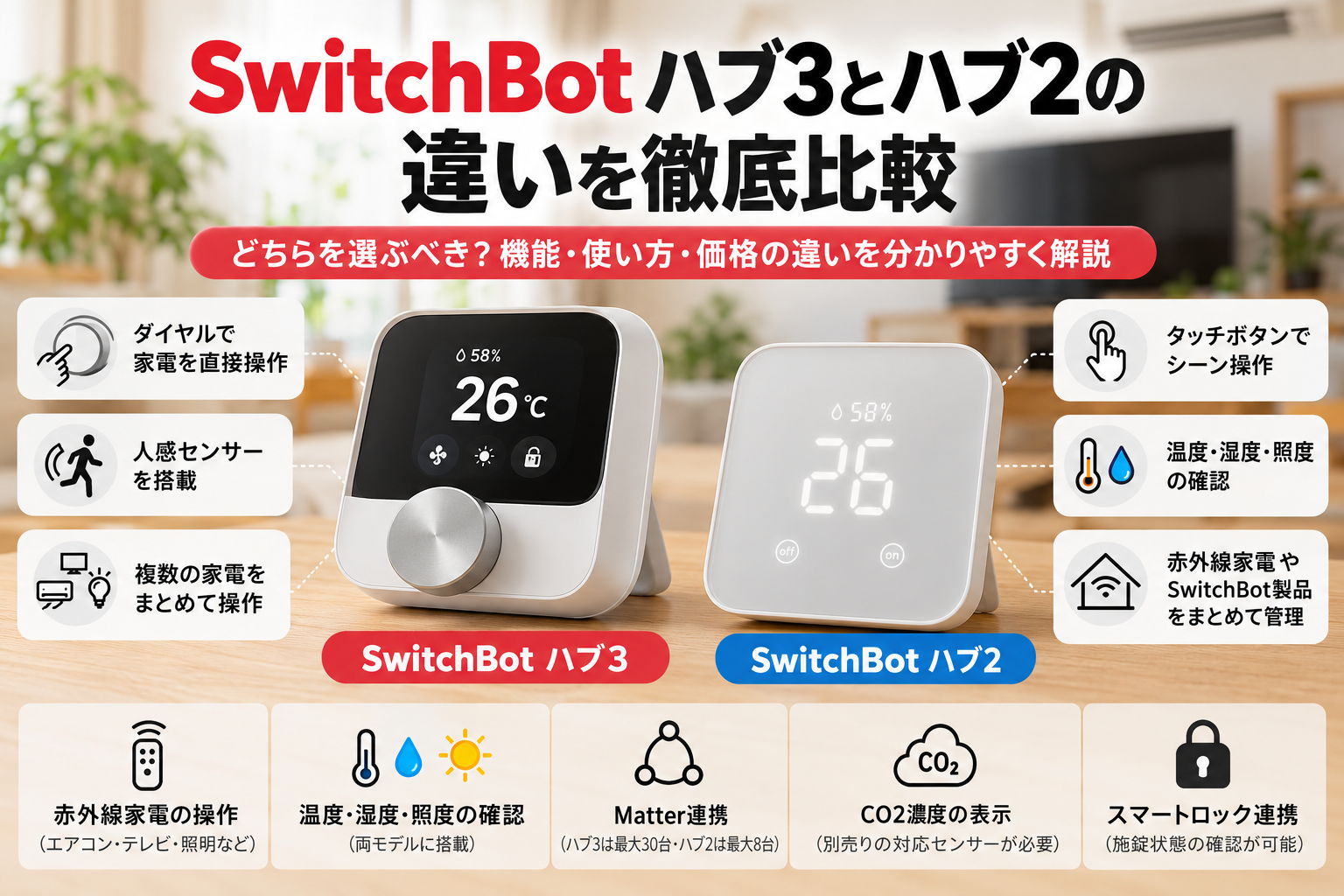
SwitchBot Hub 3とHub 2のどちらを選ぶべきか、見た目や価格だけでは違いが分かりにくく、迷っている方も多いのではないでしょうか。 どちらも赤外線家電やSwitchBot製品をまとめて操作できるハブですが、本体での操作のしやすさ、人の動きを検知する機能、画面に表示できる情報には違いがあります。
とくに、スマートフォンを開かずに家電を操作したい方や、人の動きをきっかけに照明・エアコンを動かしたい方にとっては、ハブ3で追加された機能が選ぶ決め手になるでしょう。 この記事では、SwitchBot Hub 3とHub 2の機能・設置性・Matter連携・価格帯の考え方を比較し、ハブミニも含めた選び方を分かりやすく解説します。
すでにハブ2を使っている方が、ハブ3へ買い替えるべきか判断するポイントも確認できるため、自分の使い方に合う一台を選びたい方はぜひ参考にしてください。
この記事でわかること
- SwitchBot Hub 3とHub 2における、本体操作・センサー機能の主な違い
- 人感センサーやディスプレイ表示など、ハブ3で追加された便利な機能
- Matter連携や本体サイズを含めた、設置・連携面での比較ポイント
- ハブ3・ハブ2・ハブミニの選び方と、ハブ2から買い替えを検討する目安

価格・在庫等は取得時点の情報です。
商品情報取得:
SwitchBot ハブ3とハブ2の最大の違いは、本体での操作性とセンサー機能にある
SwitchBot ハブ3とハブ2の大きな違いは、本体だけで家電を操作しやすいか、そして人の動きを検知できるかという点です。 ハブ3は操作部や人感センサーを備え、スマートフォンを開かずに使う場面や自動化のきっかけを増やしたい場面に向きます。
一方のハブ2は、温度・湿度・照度の確認や赤外線家電の操作といった基本を押さえており、必要な機能を過不足なく導入したい人に選びやすいモデルです。
ハブ3とハブ2の主な違いを比較表で確認
どちらもSwitchBot製品と赤外線家電をまとめて管理するためのハブですが、本体の使い方とセンサーの構成には違いがあります。 購入前には、アプリでの操作が中心なのか、本体からもこまめに操作したいのかを考えると、選ぶべきモデルを整理しやすくなります。
| 比較項目 | SwitchBot ハブ3 | SwitchBot ハブ2 |
|---|---|---|
| 本体での操作 | ダイヤルや物理ボタンを備え、本体から操作しやすい | 温湿度表示と2つのタッチボタンによるシーン操作に対応 |
| 人の動きの検知 | 人感センサーを活用できる | 人感センサーは搭載しない |
| 温度・湿度・明るさの確認 | 対応 | 対応 |
| 赤外線家電の操作 | 対応 | 対応 |
| 向いている人 | 操作性や自動化のきっかけを増やしたい人 | 基本機能と導入コストのバランスを重視する人 |
ハブ3は、ハブ2にあった温度・湿度・照度の確認機能やシーン操作を引き継ぎながら、ダイヤルや物理ボタンなどの操作手段を充実させたモデルです。 本体を「家電操作用のリモコン」としても使いたいなら、ハブ3が有力です。 ただし、すべての人に追加機能が必要とは限らないため、使う場面を具体的に考えることが大切です。
赤外線リモコンなどの基本機能はどちらも搭載
ハブ3とハブ2はどちらも、エアコンやテレビ、照明などの赤外線リモコンで操作する家電を、SwitchBotアプリに登録して管理できます。 登録した家電は、スマートフォンから操作したり、ほかのSwitchBot製品と組み合わせたりすることが可能です。
また、室内の温度・湿度・明るさを確認できる点も共通しています。 そのため、赤外線家電をまとめたい、室内環境を把握したいという基本的な目的であれば、どちらを選んでも対応しやすいでしょう。
- 赤外線リモコン対応家電の登録・操作
- SwitchBotアプリからの家電管理
- 温度・湿度・照度の確認
- SwitchBot製品を組み合わせた操作設定
なお、赤外線で操作できるかどうかは、家電の種類や設置環境、リモコンの仕様によって変わる場合があります。 導入前には、操作したい家電のリモコンが赤外線方式かどうかを確認しておくと安心です。
ハブ3は多機能、ハブ2は価格とのバランスを重視
ハブ3は、本体操作や人感センサーといった追加要素に魅力を感じる人に適したモデルです。 スマートフォンを取り出さずに家電を操作したい場合や、部屋に入ったことをきっかけに機器を動かしたい場合には、追加機能を活かしやすくなります。
一方でハブ2は、赤外線家電の操作、室内環境の確認、SwitchBot製品の連携といった基本用途を中心に考える人に向いています。 必要な機能が基本用途に収まるなら、ハブ2でも十分に検討しやすい選択肢です。 反対に、設置後に本体操作の便利さや人の動きを使った自動化を求めそうなら、最初からハブ3を選ぶほうが満足しやすいでしょう。
▼本体のダイヤルや人感センサーを使って家電を操作したいなら、ハブ3の機能を確認してみてください。

価格・在庫等は取得時点の情報です。
商品情報取得:
▼赤外線家電の操作と温湿度の確認が中心なら、ハブ2も候補になりますよ。
価格・在庫等は取得時点の情報です。
商品情報取得:
ハブ3はダイヤルと物理ボタンで家電を直接操作できる
ハブ3の大きな特徴は、スマートフォンの画面を操作しなくても、本体のダイヤルや物理ボタンから家電を操作できることです。 日常的によく使う操作をハブ本体に集約できるため、スマートフォンの操作が負担に感じる場面で便利に使いやすいでしょう。
とくにエアコンの温度調整や、複数の家電を一度に動かすシーン操作では、本体操作の良さを感じやすくなります。
ダイヤルによるエアコンの温度調整が可能
ハブ3は本体にダイヤルを備えており、登録したエアコンの設定温度などを直感的に調整できます。 画面を何度もタップして温度を変更するのではなく、ダイヤルを回すという分かりやすい操作で調整しやすい点が特徴です。
たとえば、帰宅後に少しだけ室温設定を変えたいときや、就寝前に冷暖房の温度を見直したいときにも、本体の前で操作を完結させやすくなります。 操作対象やダイヤルに割り当てられる内容は、SwitchBotアプリ側の設定や登録している家電によって異なります。
導入後は、もっとも使用頻度が高い家電の操作を優先して設定すると、ダイヤルの利便性を活かしやすいでしょう。
| 利用場面 | ダイヤル操作が向いている理由 |
|---|---|
| 冷暖房の温度を少し変えたいとき | アプリを開かず、手元で調整しやすいためです。 |
| 家族がスマートフォン操作に慣れていないとき | 回すという基本的な操作なので、使い方を共有しやすいためです。 |
| 就寝前や起床後の操作 | 必要な操作を短い手順で行いやすいためです。 |
ただし、赤外線リモコンで操作する家電は、機種ごとに対応する操作内容が異なる場合があります。 温度変更をはじめとした細かな操作を重視するなら、使用中のエアコンがSwitchBotアプリ上でどこまで操作できるか確認しておくと安心です。
シーンボタンで複数の機器をまとめて操作
ハブ3には、あらかじめ設定したシーンを呼び出すための物理ボタンがあります。ハブ2でも本体のタッチボタンからシーンを実行できますが、ハブ3は物理操作の種類がより豊富です。 シーンとは、複数の家電やSwitchBot製品の操作をひとまとめにした設定のことです。
たとえば「外出」「帰宅」「映画鑑賞」など、生活場面に合わせた操作を登録しておけば、ボタンを押すだけで必要な機器をまとめて動かせます。
- 外出用のシーンに、照明を消す操作とエアコンを停止する操作を登録します。
- 帰宅用のシーンに、照明をつける操作やエアコンを起動する操作を登録します。
- 就寝用のシーンに、テレビを消して照明を調整する操作を登録します。
毎日繰り返す複数の操作をボタン一つにまとめられるため、家電ごとに個別操作する手間を減らしたい人に向いています。 とくに、家族が共通して使う操作は物理ボタンに割り当てることで、スマートフォンのアプリ画面や音声操作を使わなくても実行しやすくなります。
一方で、シーンに含める機器が増えすぎると、意図しないタイミングで不要な機器まで動かしてしまうことがあります。 最初は「外出」「帰宅」など用途が明確なシーンから作成し、実際の生活に合わせて見直す方法がおすすめです。
スマートフォンを開かずに操作できる利便性
ハブ3の本体操作は、スマートフォンを探してロックを解除し、アプリを起動する手順を省きやすい点に価値があります。 スマートホーム機器は設定の自由度が高い反面、操作のたびにアプリを開くことを面倒に感じる人もいるでしょう。
ハブ3なら、日常でよく使う操作を本体側に寄せられるため、スマートホーム機器を意識せずに使える状態へ近づけやすいといえます。 本体操作が役立ちやすいのは、主に次のようなケースです。
- 料理中でスマートフォンを触りにくいときです。
- 子どもや来客など、アプリを共有していない人が操作するときです。
- スマートフォンの充電中や、手元に置いていないときです。
- 毎日同じ家電操作を繰り返しているときです。
もちろん、細かな設定変更や登録内容の管理にはSwitchBotアプリが必要になる場面があります。 しかし、普段の操作までスマートフォンに頼らなくてよいことは、ハブ3を選ぶ分かりやすいメリットです。
アプリでの自動化だけでなく、手で触れてすぐ操作できる使いやすさも重視したい場合は、ハブ3を検討しやすいでしょう。
▼スマートフォンを開かずにダイヤルやボタンで操作したいなら、ハブ3の詳細をチェックしてみてください。
価格・在庫等は取得時点の情報です。
商品情報取得:
人の動きをきっかけに自動化するならハブ3が適している
人が部屋に入ったことや通ったことをきっかけに家電を動かしたいなら、人感センサーを搭載したハブ3が適しています。 ハブ2にも温度・湿度・明るさを検知する機能はありますが、人の動きを直接検知して自動化する機能は搭載していません。
在室時だけ照明やエアコンを動かしたい場合、ハブ3なら追加の人感センサーを用意せず、ハブ本体を起点にした自動操作を始めやすい点が特徴です。
ハブ3は人感センサーを搭載
ハブ3は、本体に人感センサーを搭載しており、近くの人の動きを検知して登録した家電やSwitchBot製品を動かすきっかけにできます。 たとえば、帰宅してリビングに入ったときに照明をつける、夜間に廊下を通ったときだけ足元灯を点灯させるといった使い方が考えられます。
赤外線で操作する照明やエアコンに加え、対応するSwitchBot製品を組み合わせれば、複数の機器をまとめて動かす設定も可能です。 ただし、人感センサーは人の存在そのものではなく、主に動きを検知するものです。
座ったまま長時間動かない場合などは検知しにくいことがあるため、在室を常に正確に判定する用途とは分けて考えるとよいでしょう。
| 場面 | ハブ3で設定しやすい自動操作の例 |
|---|---|
| 帰宅後にリビングへ入る | 照明を点灯し、必要に応じてエアコンを運転する |
| 夜中に廊下を通る | 照明を控えめに点灯し、一定時間後に消灯する |
| 洗面所や玄関に入る | 照明やサーキュレーターなどを必要なときだけ動かす |
人感センサーを活用する場合は、ハブ3を人の動きを捉えやすい位置に置くことが大切です。 棚の奥や家具の陰などに置くと検知しにくくなる場合があるため、出入りする方向を確認しながら設置場所を決めましょう。
また、ペットの動きや生活動線によっては意図しない反応につながることもあるため、最初は照明1台など影響の小さい機器から試すと安心です。
温湿度センサーと照度センサーは両モデルに搭載
ハブ3とハブ2はどちらも、温度・湿度・照度を確認するためのセンサーを搭載しています。 そのため、室内環境を条件にして家電を自動操作したい場合は、どちらのモデルでも基本的な設定ができます。
たとえば、設定した温度を目安にエアコンを操作したり、部屋の明るさに合わせて照明を点灯させたりする使い方が考えられます。
| センサーの種類 | ハブ3 | ハブ2 | 活用例 |
|---|---|---|---|
| 温度センサー | 搭載 | 搭載 | 室温に応じてエアコンを操作する |
| 湿度センサー | 搭載 | 搭載 | 湿度に応じて加湿器や除湿機を操作する |
| 照度センサー | 搭載 | 搭載 | 部屋の明るさに応じて照明を操作する |
| 人感センサー | 搭載 | 非搭載 | 人の動きをきっかけに照明などを操作する |
ハブ2は、人の動きではなく室内の状態を基準に自動化したい人に向いています。 一方でハブ3は、温湿度や明るさに加えて人感も条件にできるため、生活する人の動きに合わせた設定を作りやすいモデルです。
なお、温度や湿度を条件に家電を動かす際は、急な室温変化や機器の運転状況も考慮し、細かく動作しすぎない条件を設定することが重要です。
センサーを活用して家電を自動操作する方法
センサーを使った自動操作は、SwitchBotアプリで「条件」と「実行する内容」を組み合わせて設定します。 最初から複雑な条件を重ねるよりも、日常で困りやすい場面を一つ選び、動作を確認しながら調整する方法がおすすめです。
- 自動化したい場所にハブ3またはハブ2を設置します。
- 操作したい赤外線家電やSwitchBot製品をアプリに登録します。
- 温度・湿度・明るさ、またはハブ3の人感を動作条件として選びます。
- 条件を満たした際に行う操作を設定します。
- 実際の生活環境で試し、反応する時間帯や条件を調整します。
ハブ3で人感を使う場合は、「人を検知したら照明をつける」といった単純な設定から始めると、動作のイメージをつかみやすくなります。 夜間だけ動かしたい場合は、時間帯や照度の条件を加えることで、日中の不要な点灯を抑えやすくなります。
たとえば、「夜で、部屋が暗く、人の動きを検知したとき」に照明をつけるよう設定すれば、生活に合わせた自動化に近づけられます。 ただし、エアコンや加湿器などを自動操作する場合は、家電本体の設定や設置環境によって期待どおりに動かないこともあります。
まずは照明など状態を確認しやすい機器で試し、問題がなければ対象を広げていくとよいでしょう。
▼人の動きに合わせて照明などを自動操作したいなら、人感センサー付きのハブ3が候補ですよ。
価格・在庫等は取得時点の情報です。
商品情報取得:
▼温度や湿度、明るさを条件にした自動化が中心なら、ハブ2も検討しやすいですよ。
価格・在庫等は取得時点の情報です。
商品情報取得:
ハブ3はディスプレイに表示できる情報が増えている
SwitchBot ハブ3は、室内の温湿度だけでなく、日時や天気予報、対応するスマートロックの状態などを本体画面で確認しやすくなっています。 ハブ2も温湿度を表示し、タッチボタンでシーンを操作できるモデルですが、画面で把握できる情報の幅を重視するならハブ3が有利です。
スマートフォンのアプリを開かなくても、生活に関わる情報を目に入りやすい場所で確かめられる点が、ハブ3の表示機能の特徴です。
| 確認したい情報 | ハブ3での表示 | 確認時のポイント |
|---|---|---|
| 室内の温度・湿度 | 本体画面で確認しやすい | 部屋の環境を日常的に見守りたい場合に便利 |
| 日時・天気予報 | 画面上でまとめて把握できる | 外出前や帰宅時の確認に役立つ |
| スマートロックの状態 | 対応製品と連携すると表示できる | 施錠・解錠の状態を確認しやすい |
| 二酸化炭素濃度 | 対応センサーとの連携時に表示できる | ハブ3単体では測定できない |
温湿度・天気予報・日時をまとめて確認
ハブ3のディスプレイでは、室内の温度と湿度に加え、日時や天気予報をまとめて確認できます。 時計、温湿度計、天気情報をそれぞれ確認する手間を減らせるため、リビングや寝室、仕事部屋など、日常的に過ごす場所に置く用途と相性がよいでしょう。
たとえば出かける前には、時刻と天気の見通しを確認しながら、室内が乾燥していないかも一度に見られます。 帰宅後には、外との気温差や室内の湿度を画面で把握しやすく、空調の設定を考える際の参考にもなります。
画面を見るだけで生活環境の概要をつかめることは、ハブ3を壁際やデスク周りなど、視線に入りやすい場所へ設置するメリットです。 ただし、天気予報の表示を利用するには、アプリ側で設置場所などの設定が必要になる場合があります。
表示内容や見え方は、アプリや本体の更新によって変わる可能性があるため、導入前には公式の製品情報も確認しておくと安心です。
スマートロックの状態を画面で確認
SwitchBotの対応スマートロックを利用している場合、ハブ3の画面でドアの施錠・解錠の状態を確認できるようになります。 対応するスマートロックと連携すれば、玄関から離れた場所でも画面に表示された施錠・解錠の情報を確認できます。なお、通信状況などによって表示と実際の状態が異なる場合もあるため、必要に応じてドア本体でも確認しましょう。
特に、「鍵を閉めたか気になる」という場面で、毎回アプリを起動するよりも本体画面を確認するほうが手軽に感じる人もいるでしょう。 スマートロックをすでに使っている人にとって、状態表示はハブ3を選ぶ理由の一つになります。 なお、画面に表示できる内容は、連携するスマートロックの種類や設定状況によって異なることがあります。
ハブ3だけを設置しても玄関の鍵の状態を検知できるわけではないため、対応するスマートロック本体を別途導入し、同じアカウントで連携設定を行う必要があります。 表示を確認する目的で設置する場合は、リビングなど家の中で確認しやすく、かつ画面を見やすい高さの場所を選ぶとよいでしょう。
CO2濃度の表示には別売りの対応センサーが必要
ハブ3は、対応する二酸化炭素濃度センサーと連携することで、室内の二酸化炭素濃度を画面に表示できる場合があります。 ただし、ハブ3本体には二酸化炭素濃度を測定する機能は搭載されていないため、表示には別売りの対応センサーが必要です。
温度や湿度と同じように本体だけで測れると考えると導入後に認識の違いが生じやすいため、購入前に必要な機器を確認しておきましょう。
- ハブ3本体:情報を表示するためのハブとして使用します。
- 対応センサー:室内の二酸化炭素濃度を測定します。
- アプリでの連携設定:測定値をハブ3の画面で確認するために行います。
二酸化炭素濃度の表示機能を利用したい場合は、仕事部屋や寝室など、普段よく利用する部屋に対応センサーを設置する方法があります。 一方で、表示機能だけを目的にセンサーを増やす必要はなく、温湿度や日時、天気予報、鍵の状態を確認できれば十分という場合は、ハブ3単体でも画面の利便性を感じやすいでしょう。
自分が日常的に確認したい情報を整理したうえで、必要な連携機器を追加することが大切です。
▼日時や天気、対応スマートロックの情報を画面で確認したいなら、ハブ3の表示機能を見てみてください。
価格・在庫等は取得時点の情報です。
商品情報取得:
赤外線家電とSwitchBot製品をつなぐ基本性能は共通している
SwitchBot ハブ3とハブ2は、どちらも赤外線リモコンで動く家電をスマートフォンから操作でき、Bluetooth対応のSwitchBot製品を外出先から確認・操作するためのハブとして使えます。 エアコンやテレビの操作、カーテンやロックなどのSwitchBot製品との連携といった基本的な役割は共通しているため、ハブとして必要な機能が大きく不足することはありません。
一方で、ストリーミング端末の操作対応には差があるため、テレビ周りの機器をまとめて操作したい場合は対応状況を確認することが大切です。
エアコンやテレビなどをスマートフォンから操作
ハブ3とハブ2は、赤外線リモコンを使うエアコン、テレビ、照明、扇風機などを登録し、SwitchBotアプリから操作できます。 たとえば、帰宅前にエアコンを動かしたり、就寝前に寝室の照明を消したりといった操作を、手元のスマートフォンに集約できます。
登録できる家電は、アプリ内のリモコン一覧からメーカーや機種を選んで設定する方法が基本です。 一覧に同じ機種が見つからない場合でも、純正リモコンの信号を読み取らせて、ボタンごとに登録できる場合があります。
| 操作できる家電の例 | 主な操作内容の例 |
|---|---|
| エアコン | 電源、運転モード、温度、風量など |
| テレビ | 電源、音量、チャンネル、入力切替など |
| 照明 | 点灯、消灯、明るさの切替など |
| 扇風機・サーキュレーター | 電源、風量、首振りなど |
ただし、操作できる項目は家電の種類や登録したリモコンデータによって異なります。 赤外線の受信部に信号が届かない場所へハブを設置すると操作が安定しにくいため、普段リモコンを向ける方向を意識して置き場所を決めることが重要です。
また、赤外線方式ではない家電や、専用アプリのみで操作する機器は、ハブに登録できないことがあります。
Bluetooth対応のSwitchBot製品を遠隔操作
ハブ3とハブ2は、Bluetoothで接続するSwitchBot製品をインターネット経由で操作するためにも役立ちます。 ハブが自宅の無線LANにつながることで、外出中でもアプリから機器の状態確認や操作を行いやすくなります。
対象となる製品には、カーテンを開閉する製品、ボタンを押す製品、スマートロック関連製品、温湿度計などがあります。 たとえば、外出後にカーテンを閉め忘れたことに気付いた際や、帰宅前に室内の状況を確認したい際に、ハブを経由した操作が選択肢になります。
- スマートカーテン:開閉操作や設定した時刻に合わせた動作に活用できます。
- ボット:物理ボタンやスイッチを押す用途に活用できます。
- スマートロック:施錠状態の確認や、対応製品に応じた遠隔操作に活用できます。
- 温湿度計:室内の温度や湿度を外出先から確認する用途に向いています。
遠隔操作を安定させるには、ハブとBluetooth対応製品の距離や間にある壁、設置場所の影響を考慮する必要があります。 ハブから離れすぎた場所にある製品は、通信が不安定になる可能性があります。 購入後に設置場所を決めるのではなく、連携したいSwitchBot製品がある部屋をあらかじめ整理しておくと安心です。
ストリーミング端末を操作できる範囲の違い
テレビに接続するストリーミング端末まで操作の対象を広げたい場合は、ハブ3のほうが選択肢を増やしやすい設計です。 ハブ3は、対応するストリーミング端末との連携により、再生や一時停止、方向操作などをアプリや本体操作から行える場合があります。
赤外線を使わない端末もあるため、一般的なテレビ用リモコンを登録する感覚とは設定方法や対応範囲が異なります。
| 比較項目 | ハブ3 | ハブ2 |
|---|---|---|
| 赤外線家電の操作 | 対応 | 対応 |
| Bluetooth対応SwitchBot製品の遠隔操作 | 対応 | 対応 |
| 対応ストリーミング端末の操作 | 対応機器との連携を検討しやすい | 端末ごとの対応確認が必要 |
ストリーミング端末の種類、接続状況、ソフトウェアの状態によって利用できる機能は変わるため、導入前にはSwitchBot公式の対応機器一覧を確認しましょう。 テレビの電源や音量だけを操作できれば十分であれば、赤外線リモコンに対応するハブ2でも基本的な使い方はできます。
一方で、テレビ視聴時の操作をできるだけ一つにまとめたい場合は、ハブ3の対応範囲を確認する価値があります。
▼赤外線家電に加えて本体操作も使いたいなら、ハブ3の対応機能を確認してみてください。
価格・在庫等は取得時点の情報です。
商品情報取得:
▼スマートフォンから赤外線家電をまとめて操作したいなら、ハブ2も選びやすいモデルですよ。
価格・在庫等は取得時点の情報です。
商品情報取得:
Matter連携はハブ3のほうが多くの機器をまとめやすい
Apple HomeやGoogle Homeなどのスマートホームサービスへ多くのSwitchBot製品を連携したい場合は、Matterブリッジとして扱える機器数が多いハブ3が有利です。 ハブ2でもMatter連携はできますが、連携できるSwitchBot製品の数に上限があるため、照明やカーテン、ロックなどを幅広く追加する予定ならハブ3のほうが管理しやすくなります。
また、ハブ3は対応する他社製Matter機器もSwitchBotアプリにまとめられるため、メーカーが異なる機器を一つの操作環境で確認したい人にも検討しやすいモデルです。
Apple HomeやGoogle Homeへ連携できる機器数の差
Matterは、異なるメーカーのスマートホーム製品を共通規格で連携させるための仕組みです。 ハブ2とハブ3はどちらも、対応するSwitchBot製品をMatter経由でApple HomeやGoogle Homeなどに登録できます。
ただし、Matterブリッジとして外部サービスへ連携できるSwitchBot製品の数には違いがあります。
| 比較項目 | ハブ3 | ハブ2 |
|---|---|---|
| Matterブリッジ経由で連携できるSwitchBot製品数 | 最大30台 | 最大8台 |
| 多数のSwitchBot製品を外部サービスへまとめて追加したい場合 | 向いている | 連携する製品を絞る必要がある |
| 少数の製品をApple HomeやGoogle Homeで操作したい場合 | 対応 | 対応 |
たとえば、リビングのカーテンや照明だけをApple Homeに追加する使い方であれば、ハブ2の上限内で足りるケースもあります。 一方で、複数の部屋にあるカーテン、ロボット掃除機、スマートロック、ボタン、センサー類などを連携対象にする場合は、8台では不足する可能性があります。
今後SwitchBot製品を増やす予定があるなら、連携台数に余裕のあるハブ3を選ぶほうが構成を見直す手間を抑えやすいでしょう。 なお、Matterへ公開できる製品や機能は、製品ごとの対応状況やソフトウェアの更新によって変わることがあります。
購入前には、使いたいSwitchBot製品がMatterブリッジの対象となっているかを公式情報で確認することが大切です。
ハブ3は他社製Matter対応機器もまとめて管理可能
ハブ3は、SwitchBot製品を外部のスマートホームサービスへつなぐMatterブリッジとしてだけでなく、対応する他社製Matter機器をSwitchBotアプリに追加して管理できる設計です。 そのため、メーカーごとに専用アプリを開く回数を減らし、対応機器の状態確認や操作をSwitchBotアプリへ集約できる場合があります。
たとえば、すでにMatter対応の照明やコンセント、センサーなどを使っている家庭では、SwitchBot製品と合わせて管理できるかを確認する価値があります。
- SwitchBot製品と他社製Matter対応機器を一つのアプリで確認したい
- 家族が使う操作アプリをできるだけ増やしたくない
- メーカーの異なる機器を組み合わせて自動化を考えたい
このような場合、ハブ3はスマートホームの中心となる機器として役立つ可能性があります。 ただし、Matter対応と表示されている機器でも、すべての操作項目や自動化条件を同じように利用できるとは限りません。
機器ごとの対応機能、接続方式、追加できる場所は事前に確認する必要があります。 特に、独自機能を持つ製品では、基本的な電源操作や状態確認は連携できても、細かな設定はメーカー純正アプリで行う場合があります。
Matter対応でも利用環境によって必要な機器が異なる
Matter対応製品を導入する際は、ハブ3またはハブ2だけで完結するとは限らず、利用するスマートホームサービスや機器の通信方式に応じた環境が必要です。 Apple Homeで操作する場合は、利用する機能に応じてホームハブとして設定された対応機器が必要になることがあります。
Google Homeでも、Matterコントローラーとして動作する対応スマートスピーカーやディスプレイなどを用意する構成があります。 また、Threadで通信するMatter対応機器を使う場合は、Threadボーダールーターとして機能する対応機器が必要になるケースがあります。
| 確認したい項目 | 確認する理由 |
|---|---|
| 利用するスマートホームサービス | Apple HomeやGoogle Homeなどで必要な対応機器が異なるため |
| 追加したい機器の通信方式 | Wi-Fi、Threadなどによって接続環境が変わるため |
| 利用したい操作や自動化 | Matter連携後に使える機能が製品ごとに異なるため |
| 各機器のソフトウェアの状態 | 最新のMatter対応状況や機能が更新で変わる場合があるため |
まずは、どのアプリをスマートホームの中心にするかを決め、そのサービスで使いたい機器が対応しているかを確認すると整理しやすくなります。 すでにApple HomeやGoogle Homeを中心に多数の機器を使っている人は、連携台数に余裕があり、他社製Matter機器も扱いやすいハブ3を選ぶメリットが大きいでしょう。
▼Matterで連携する対応製品を増やしたいなら、ハブ3の連携機能を確認してみてください。
価格・在庫等は取得時点の情報です。
商品情報取得:
▼少数の対応製品をMatter連携したいなら、ハブ2の対応条件もチェックしてみてください。
価格・在庫等は取得時点の情報です。
商品情報取得:
設置しやすさは小型のハブ2、視認性は大型画面のハブ3が優位
設置場所の自由度を重視するなら、小型で軽いハブ2が選びやすいでしょう。 一方で、離れた場所からでも表示を確認しやすく、部屋の中で存在感のある操作機器として使いたい場合は、大型画面を備えたハブ3が適しています。
どちらも室内で使う製品ですが、本体の大きさや画面の見やすさによって、置きやすい場所は変わります。
本体サイズと重量の違い
ハブ2は横幅・高さともにコンパクトで、厚みも抑えられた形状のため、棚のすき間やデスクの端にも置きやすい設計です。 本体が軽量なので、付属の取り付け方法を使って壁面に設置する場合も、設置場所を選びにくい点が魅力です。
ハブ3はハブ2より本体が大きく、前面の画面や操作部を見やすく使うためのサイズ感があります。 そのため、狭い棚の一角に置くよりも、リビングのサイドボードや寝室のチェストなど、正面から確認しやすい平らな場所に設置すると扱いやすくなります。
| 比較項目 | ハブ2 | ハブ3 |
|---|---|---|
| 本体の印象 | 小型で省スペース | 画面が大きく存在感がある |
| 置き場所 | 棚のすき間やデスク周辺にも置きやすい | 画面を正面から見られる場所に向く |
| 持ち運びや位置変更 | 比較的しやすい | 設置後の見え方を考えて場所を決めたい |
| 向いている部屋 | 寝室、書斎、設置スペースが限られる部屋 | リビングなど表示を確認する機会が多い部屋 |
設置スペースが限られている場合は、購入前に置きたい場所の幅と奥行きを測っておくと安心です。 とくにハブ3は、画面の前に小物を置くと表示や操作部が見えにくくなるため、前方にも少し余裕を確保しましょう。
壁掛けと据え置きにおける設置性
壁面に取り付けて使うなら、本体の小ささを活かしやすいのはハブ2です。 家具の上に置くスペースがない部屋でも、壁の空きスペースやコンセント周辺を活用しやすくなります。
ただし、壁の高い位置に取り付けると、表示の確認や本体に触れる操作がしにくくなることがあります。 ハブ2を壁掛けにする場合も、日常的に確認したい表示があるなら、立ったまま見やすい高さを意識するとよいでしょう。
ハブ3は大きな画面を活かせるため、据え置きでの利用と相性がよい製品です。 ソファやダイニングテーブルから見える位置に置けば、近づかなくても画面の情報を確認しやすくなります。
ハブ3を壁に取り付ける場合は、画面の見やすさだけでなく、操作しやすい高さも事前に確認することが大切です。 目線より極端に低い場所や高い場所では、せっかくの画面が見づらくなる可能性があります。
- ハブ2:棚のすき間、デスク横、壁面など省スペースで設置したい場合に向く
- ハブ3:リビングボード、チェスト、作業机など画面を正面から見られる場所に向く
- 共通:直射日光が当たり続ける場所や、水気の多い場所は避ける
- 共通:電源ケーブルが無理に引っ張られない位置を選ぶ
設置後に配線が目立つことが気になる場合は、コンセントの近くに置いたり、ケーブルを固定できる用品を活用したりすると、部屋になじませやすくなります。
黒い外観や画面の指紋・ほこりに注意
ハブ3は黒を基調とした外観と大きな画面が特徴で、空間を引き締める印象を作りやすい一方、指紋やほこりが目立つと感じることがあります。 画面や操作部に頻繁に触れる場所へ置く場合は、乾いたやわらかい布で定期的に手入れできる位置を選ぶと、きれいな状態を保ちやすいでしょう。
照明や窓の光が画面に映り込む場所では、表示が見づらくなる場合もあります。 ハブ3を置く際は、実際に座る位置や立つ位置から画面を見て、反射が気にならない角度を確認するのがおすすめです。
ハブ2も設置場所によっては表面にほこりがたまりやすいため、家具の奥に押し込むより、無理なく掃除できる位置のほうが管理しやすくなります。 省スペース性を最優先するならハブ2、画面の見やすさと置いたときの存在感を重視するならハブ3という視点で選ぶと、設置後の満足度を高めやすいでしょう。
▼大きな画面を見ながら操作したいなら、ハブ3の本体サイズを確認してみてください。
価格・在庫等は取得時点の情報です。
商品情報取得:
▼棚や壁際の限られたスペースに置きたいなら、小型のハブ2が候補になりますよ。
価格・在庫等は取得時点の情報です。
商品情報取得:
SwitchBot ハブ3・ハブ2・ハブミニの価格と機能を比較
予算を抑えながら赤外線家電の操作を始めたいならハブミニ(Matter対応)、価格と便利な環境確認機能のバランスを求めるならハブ2、本体から家電を操作する使いやすさまで重視するならハブ3が候補です。 3機種はできることが一部共通しているため、本体価格だけでなく、日常的に使いたい機能に追加費用をかける価値があるかを基準に選ぶことが大切です。
| 製品 | 価格帯の考え方 | 主な特徴 | 向いている人 |
|---|---|---|---|
| ハブ3 | 3機種の中では高め | 画面・ダイヤル・物理ボタンを備えた多機能モデル | リモコン代わりに本体を積極的に操作したい人 |
| ハブ2 | 中間的な位置付け | 温湿度などの確認と赤外線家電の操作をまとめやすい | 機能と予算のバランスを重視する人 |
| ハブミニ(Matter対応) | 導入費用を抑えやすい | 赤外線家電のスマート化を始めるための基本モデル | まずはエアコンやテレビをアプリから操作したい人 |
販売価格は公式サイト、通販サイト、セット販売、期間限定のキャンペーンなどで変動するため、購入時点の販売ページで本体価格と付属品を確認することが重要です。 とくに複数のSwitchBot製品をまとめて導入する場合は、単体価格だけでなく、必要なセンサーや操作機器を含めた合計額で比べると選びやすくなります。
多機能なハブ3は本体価格が高め
ハブ3は3機種のなかでも機能が充実しているため、本体価格は高めになりやすいモデルです。 画面で情報を確認できることに加え、ダイヤルやボタンを使って家電を操作できるため、スマートフォンを取り出さずに使える環境を作りたい場合に費用をかける意味があります。
たとえば、帰宅後に照明やエアコンを操作する際、アプリを開くよりも本体の操作部を使いたい人には、ハブ3の利便性を感じやすいでしょう。 本体での操作頻度が低い場合は、ハブ3の多機能さを十分に活かしにくいことがあります。 すでに音声操作やスマートフォン操作が生活に定着しており、本体を触る場面が少ないなら、価格差に見合う使い方ができるかを事前に考えておくと安心です。
価格とセンサー機能のバランスに優れたハブ2
ハブ2は、赤外線家電の操作に加えて、室内の温度や湿度などを確認したい人にとって、価格と機能のバランスを取りやすいモデルです。 ハブ2も本体のタッチボタンでシーンを実行できます。ダイヤル操作は備えていませんが、日々の室内環境を確認しながらSwitchBot製品を活用したい場合には、必要な機能をまとめやすいでしょう。
ハブ2を選ぶ価値が出やすいケースは、次のように整理できます。
- エアコンやテレビなどの赤外線家電をアプリで操作したい
- 室内の温度や湿度を確認する習慣がある
- 本体に温湿度表示やシーン用タッチボタンはほしいが、ダイヤル操作までは求めていない
- ハブ3より導入費用を抑えつつ、基本機能を充実させたい
ハブ2は、初めてハブ製品を選ぶ人にも検討しやすい位置付けですが、購入前には自宅で使いたい家電やSwitchBot製品との組み合わせを確認しておくとよいでしょう。
低予算ならハブミニ(Matter対応)も選択肢
導入費用をできるだけ抑えたい場合は、ハブミニ(Matter対応)が有力な選択肢になります。 エアコン、テレビ、照明など、赤外線リモコンで操作する家電をスマートフォンからまとめて操作したいという目的であれば、ハブミニでも始めやすいでしょう。
ハブ3やハブ2と比べると、本体画面での確認や環境情報の把握を重視する使い方には向きにくいものの、「まずは赤外線家電をスマート化したい」という目的には過不足の少ないモデルです。 選ぶ際は、Matter対応のハブミニであることを販売ページで確認し、利用予定のスマートホーム環境や対応機器との組み合わせを見ておくと安心です。
予算別に考えるなら、最低限の操作環境から始めるならハブミニ、環境情報も活用したいならハブ2、本体操作まで重視するならハブ3という順で検討すると判断しやすくなります。
▼本体操作や人感センサーを重視するなら、ハブ3の販売価格も確認してみてください。
価格・在庫等は取得時点の情報です。
商品情報取得:
▼価格と温湿度確認機能のバランスを考えたいなら、ハブ2をチェックしてみてください。
価格・在庫等は取得時点の情報です。
商品情報取得:
▼赤外線家電の操作から始めたいなら、ハブミニ(Matter対応)の価格も比較してみてください。

価格・在庫等は取得時点の情報です。
商品情報取得:
初めて導入するなら操作方法と自動化の範囲で選ぶ
初めてSwitchBotのハブを導入する場合は、家電をどのように操作したいかと、どこまで自動化したいかを基準に選ぶと迷いにくくなります。 本体での操作を重視するならハブ3、遠隔操作と室内環境の確認をバランスよく取り入れたいならハブ2、まず赤外線リモコン家電をまとめたいならハブミニが候補です。
高機能なモデルを選ぶことよりも、毎日の生活で無理なく使い続けられる操作方法を選ぶことが、導入後の満足度につながります。
| 重視すること | 選びやすいモデル | 向いている使い方 |
|---|---|---|
| 本体から素早く家電を操作したい | ハブ3 | スマートフォンを開かずに、日常的な操作を行いたい |
| 遠隔操作と温湿度の確認を両立したい | ハブ2 | 外出先からの操作や、室内環境を意識した自動化を始めたい |
| 赤外線家電の操作を手軽にまとめたい | ハブミニ | テレビやエアコンなどをスマートフォンで操作したい |
本体から家電を操作したい人にはハブ3
スマートフォンを取り出す手間を減らし、ハブ本体を家電操作の中心にしたい人にはハブ3が向いています。 帰宅後に照明やエアコンを操作する、就寝前に複数の家電をまとめて切り替えるといった場面では、手元で扱える操作部があると便利に感じやすいでしょう。
「アプリを開くほどではない小さな操作」が多い家庭ほど、ハブ3の使いやすさを活かしやすいといえます。 また、SwitchBot製品を今後増やし、照明・カーテン・ロックなどを生活時間に合わせて連動させたい場合にも、ハブ3は検討しやすい選択です。
ただし、本体の操作性を活かすには、家族が目にしやすく手が届きやすい場所に設置することが大切です。
- スマートフォンを使わずに家電を操作する機会が多い人。
- 家族も使いやすい共通の操作場所を作りたい人。
- 家電やSwitchBot製品の連動を段階的に広げたい人。
基本的な遠隔操作と温湿度の確認ならハブ2
外出先から家電を操作したいことに加えて、部屋の温度や湿度も確認したい人にはハブ2が適しています。 たとえば、帰宅前にエアコンを操作したい場合や、寝室などの温度・湿度を手軽に確認したい場合に選びやすいモデルです。
温湿度の情報をきっかけにした自動化を考える場合も、まずは「暑い時期に冷房をつける」「乾燥しやすい時期に加湿器を動かす」など、生活の中で判断回数を減らしたい場面から考えるとよいでしょう。 初めての導入では、最初から複雑な設定を作る必要はありません。
使う場面が明確な自動化を一つか二つ設定し、実際の暮らしに合うかを確認しながら増やしていく方法が現実的です。
- 外出先からエアコンや照明を操作したい人。
- 室内の温度・湿度を日常的に確認したい人。
- 本体での細かな操作より、アプリを中心に使いたい人。
赤外線リモコン機能を中心に使うならハブミニ
テレビ、エアコン、照明などの赤外線リモコン家電をスマートフォンに集約したい場合は、ハブミニから始める方法があります。 目的が「リモコンを探す手間を減らす」「外出先からエアコンを操作する」といった基本的なものであれば、必要な機能を絞って導入しやすいでしょう。
特に、一人暮らしの部屋や、まず一部屋だけスマートホーム化したい場合には、ハブミニは取り入れやすい選択肢です。 一方で、将来的に室内環境の確認や本体での操作、自動化の幅を重視したくなる可能性があるなら、導入前に自分の使い方を整理しておくことが重要です。
「今すぐ解決したい不便」が赤外線家電の操作だけならハブミニ、それ以外の使い方も視野に入るならハブ2またはハブ3を検討すると判断しやすくなります。
- 操作したい家電を書き出す。
- 外出先から操作したい家電があるか確認する。
- 温湿度の確認や、条件に応じた自動化が必要か考える。
- 本体を家族共通の操作場所として使いたいか判断する。
この順番で整理すれば、機能の多さだけに左右されず、自宅に合ったハブを選びやすくなります。
▼家族で本体を操作したり人感センサーを使ったりしたいなら、ハブ3が候補ですよ。
価格・在庫等は取得時点の情報です。
商品情報取得:
▼アプリ操作と室内の温湿度確認が中心なら、ハブ2の詳細も見てみてください。
価格・在庫等は取得時点の情報です。
商品情報取得:
▼まずは一部屋の赤外線家電をまとめたいなら、ハブミニ(Matter対応)もチェックしてみてください。
【ハブミニ(Matter対応)のアフィリエイトリンク】
ハブ2からハブ3への買い替えは追加機能を使うかで判断する
ハブ2をすでに使っている場合、赤外線家電の遠隔操作や既存の自動化が問題なく行えているなら、急いでハブ3へ買い替える必要はありません。 一方で、人の動きをきっかけにした自動化、本体での操作、より見やすい情報確認を日常的に使いたいなら、ハブ3への買い替えを検討する価値があります。
新しいモデルであることだけを理由にするのではなく、追加される機能が自宅の困りごとを減らせるかで判断することが大切です。
人感センサーや物理操作を使うなら買い替える価値がある
ハブ3への買い替えが向いているのは、スマートフォンを開かずに家電を操作したい人や、生活動線に合わせて自動化を増やしたい人です。 ハブ3は本体のダイヤルやボタンを使えるため、アプリ操作に慣れていない家族も、共通の操作場所として使いやすくなります。
たとえば、帰宅後にリビングで照明やエアコンを操作する場面が多い場合、本体から操作できることが手間の軽減につながる可能性があります。 また、人の動きを検知して家電を動かす仕組みを取り入れたい場合も、ハブ3の追加機能を活用しやすいでしょう。
- 部屋に入ったことをきっかけに、照明などの操作を自動化したい。
- スマートフォンを取り出さず、本体のボタンやダイヤルで操作したい。
- 家族が見やすい場所に置き、室内情報や家電操作をまとめたい。
- これから対応するSwitchBot製品を増やし、連携の幅を広げたい。
これらに複数当てはまるなら、ハブ3の追加機能を使う場面が具体的にあるため、買い替え後の変化を感じやすくなります。 反対に、人感検知を使う予定がなく、本体を操作場所として使わないなら、機能を十分に活かせない場合があります。
現在の遠隔操作に不満がなければハブ2を継続可能
ハブ2で行っている操作や自動化が暮らしに合っているなら、そのまま使い続ける選択も合理的です。 すでに登録済みの赤外線家電を操作でき、温湿度の確認や設定した条件での自動化に満足している場合、買い替えによる優先度は高くありません。
特に、本体ではほとんど操作せず、スマートフォンや音声操作を中心に使っている人は、ハブ2でも日常の用途をカバーできることがあります。
| 現在の使い方 | 判断の目安 |
|---|---|
| 外出先から家電を操作できればよい | ハブ2の継続を検討しやすい |
| 登録済みの自動化で生活が整っている | 買い替えの優先度は低め |
| 本体操作をほとんど使わない | ハブ3の操作機能を活かしにくい |
| 人の動きに合わせた新しい自動化を作りたい | ハブ3を検討する価値がある |
買い替えを急がず、まずは現在のハブ2で「操作のたびに手間を感じる場面」があるかを書き出すと判断しやすくなります。 その手間が本体操作や人感検知によって解消できる内容なら、ハブ3への移行理由が明確になります。
追加機能と価格差を踏まえた選び方
ハブ3はハブ2より多機能な位置付けのため、購入時には本体価格だけでなく、追加機能を使う頻度まで考える必要があります。 「便利そう」ではなく「毎週使うか」で考えることが、納得できる選び方につながります。
買い替え前には、次の順番で確認すると整理しやすいでしょう。
- ハブ2で操作しにくい場面や、手動で行っている作業を書き出します。
- その作業が、人感検知や本体の物理操作で減らせるかを考えます。
- 設置したい場所で、ハブ3の画面や操作部を日常的に見やすく使えるか確認します。
- 追加費用に対して、使う機能が一つではなく複数あるかを判断します。
たとえば、本体操作を使いたい、人の動きに応じた自動化も取り入れたい、画面で情報も確認したいというように目的が重なる場合は、ハブ3を選ぶ理由がはっきりします。 一方で、必要なのが現在と同じ遠隔操作だけなら、ハブ2を継続し、将来必要性が高まった時点で見直す方法でも十分です。
買い替えの判断基準は性能差の大きさではなく、自分の生活で追加機能を使う回数に置くと、無理のない選択ができます。
▼今のハブ2に物理操作や人感センサーの機能を追加したいなら、ハブ3を確認してみてください。
価格・在庫等は取得時点の情報です。
商品情報取得:
▼今の遠隔操作で十分なら、ハブ2を使い続ける選択もありますよ。
価格・在庫等は取得時点の情報です。
商品情報取得:
まとめ
この記事のポイントをまとめます。
- ハブ3とハブ2の主な違いは、本体での操作性と人感センサーの有無です。
- ハブ3はダイヤルや物理ボタンを備え、スマートフォンを使わずに家電を操作しやすいモデルです。
- 人の動きをきっかけに照明やエアコンを動かしたい場合は、人感センサー搭載のハブ3が向いています。
- 画面に表示できる情報はハブ3のほうが多く、日時や天気、対応機器の状態も確認しやすくなっています。
- 赤外線家電の操作やSwitchBot製品の遠隔操作といった基本的なハブ機能は、両モデルで利用できます。
- Matter連携で多くのSwitchBot製品をまとめたい場合は、ハブ3が有利です。
- 設置のしやすさを重視するなら小型のハブ2、画面の見やすさや本体操作を重視するならハブ3が候補です。
- 初めて導入する場合は、操作方法と自動化したい範囲に合わせて選ぶことが大切です。
- ハブ2を使用中なら、追加される本体操作や人感検知が必要かを基準に買い替えを判断しましょう。
SwitchBot ハブ3とハブ2は、どちらも赤外線家電やSwitchBot製品をまとめて扱える便利な機器です。 スマートフォンを開かずに操作したい、人の動きに合わせて自動化したい、表示情報を充実させたい場合は、ハブ3を検討しやすいでしょう。
一方で、温湿度の確認や遠隔操作を中心に使うなら、ハブ2でも日常に必要な機能を十分に取り入れられます。 毎日よく使う家電と、実現したい操作を整理したうえで、自分の生活に無理なくなじむ一台を選んでみてください。
▼本体操作や人感センサーを重視するなら、ハブ3の最新の販売情報をチェックしてみてください。
価格・在庫等は取得時点の情報です。
商品情報取得:
▼基本的な遠隔操作と温湿度の確認が目的なら、ハブ2の価格も比較してみてください。
価格・在庫等は取得時点の情報です。
商品情報取得: