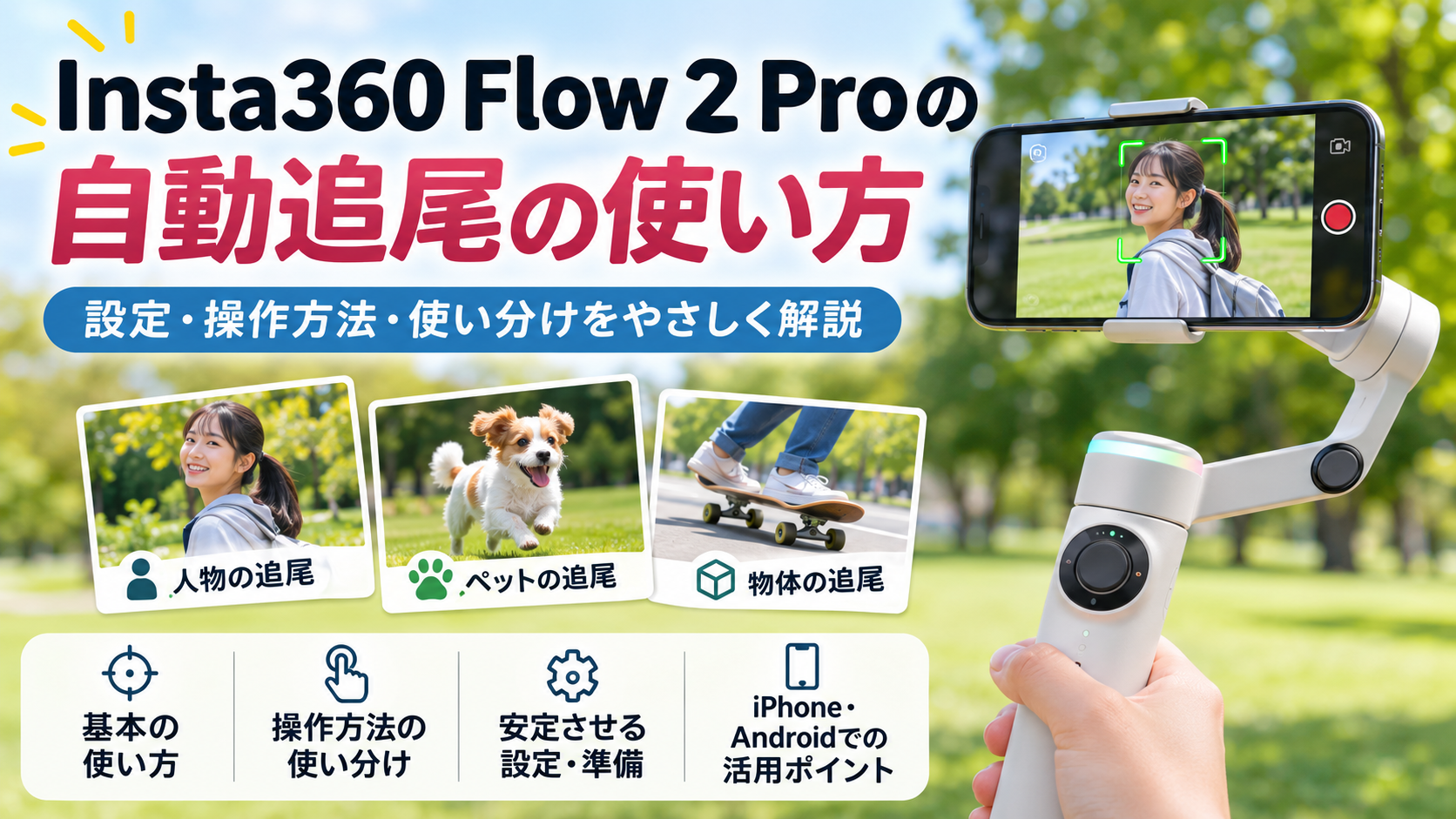
Insta360 Flow 2 Proの自動追尾を使いたいものの、「被写体の指定はどうするのか」「途中で追尾が外れたらどうすればよいのか」と迷う方もいるのではないでしょうか。
自動追尾は、基本操作だけでなく、撮影する人物・ペット・物体や、スマートフォンの種類、利用するアプリに合わせて使い分けることが大切です。
この記事では、Insta360 Flow 2 Proの自動追尾を開始する方法から、Deep Track 4.0の選び方、撮影を安定させる設定や準備までをわかりやすく解説します。
iPhoneの標準カメラで追尾したい場合や、Android端末・外部アプリで活用したい場合のポイントも確認できるため、自分の撮影スタイルに合った使い方を見つけやすくなります。
追尾がうまく動かないときの確認順も押さえ、被写体を自然に捉え続ける撮影を目指しましょう。
この記事でわかること
- Insta360 Flow 2 Proで自動追尾を開始する基本操作
- 画面操作・トリガーボタン・手のひらジェスチャーの使い分け
- Deep Track 4.0で人物・ペット・物体を追尾する方法
- 追尾が外れにくくなる設置・構図づくりと、動かないときの確認ポイント
Insta360 Flow 2 Proの自動追尾は被写体を指定して開始する
Insta360 Flow 2 Proの自動追尾は、Insta360アプリの画面で追いたい被写体を選び、追尾状態にしてから撮影を始めるのが基本です。
人物やペットなどを画面上で指定すると、ジンバルが被写体の動きに合わせて向きを調整します。
画面操作とトリガーボタンのどちらでも追尾を始められるため、撮影する場面に応じて使いやすい方法を選べます。
スマートフォンを取り付けてInsta360アプリに接続する
まず、スマートフォンをマグネット式スマートフォンクランプに取り付け、Flow 2 Pro本体を起動します。
スマートフォンは、画面が見やすく操作しやすい向きで、クランプの中央に収まるように固定してください。
片側に大きく寄った状態で取り付けると、ジンバルの動きに影響することがあります。
続いてスマートフォンでInsta360アプリを開き、案内に従ってFlow 2 Proと接続します。
アプリ内で撮影画面を表示し、カメラ映像が確認できれば、自動追尾を開始する準備は完了です。
- スマートフォンがクランプからずれていないかを確認します。
- Flow 2 Proの電源が入っていることを確認します。
- Insta360アプリでライブ映像が表示されていることを確認します。
- 撮影したい被写体が画面内に入っていることを確認します。
接続直後は、ジンバルが姿勢を整えるまで少し待つと、被写体を選択しやすくなります。
画面上で被写体を選択して追尾を始める
アプリの撮影画面では、追尾したい人物や物体をタップ、または枠で囲むように指定して追尾を始めます。
選択した被写体の周囲に追尾用の枠が表示されたら、Flow 2 Proが被写体を認識している目安です。
人物を撮る場合は、顔だけでなく上半身がある程度見える構図で選択すると、被写体を判別しやすくなります。
ペットや小物を追尾したい場合も、被写体の輪郭が画面内ではっきり見える位置で指定することが大切です。
被写体が画面の端にある状態で追尾を始めるより、中央付近に収めてから選択するほうが、開始直後の動きが安定しやすくなります。
| 撮影対象 | 選択するときのポイント |
|---|---|
| 人物 | 顔や上半身が隠れない状態で指定します。 |
| ペット | 体全体が見え、背景との違いが分かりやすい場面で指定します。 |
| 物体 | 形が明確で、画面内で十分な大きさがある状態で指定します。 |
追尾中に別の対象へ切り替えたいときは、いったん追尾を止めてから、新しく追いたい被写体を画面上で選び直します。
トリガーボタンで追尾を開始・停止する
Flow 2 Proのグリップにあるトリガーボタンを使うと、スマートフォン画面に触れにくい状況でも追尾を操作できます。
被写体を画面に収めた状態でトリガーボタンを押すと、追尾の開始操作として利用できます。
もう一度操作すると追尾を停止できるため、歩きながら撮影するときや、自撮りから通常撮影へ切り替えるときにも便利です。
ただし、ボタンの割り当てや操作表示は、アプリや本体の更新状況によって見え方が異なる場合があります。
撮影前にアプリ画面の表示を確認し、現在どの被写体を追尾しているかを把握してから動き始めると安心です。
- 撮影画面に追尾したい被写体を入れます。
- 画面操作またはトリガーボタンで追尾を開始します。
- 被写体に追尾枠が表示されていることを確認します。
- 撮影を終えるタイミングでトリガーボタンまたは画面操作で追尾を止めます。
トラッキングリングライトで動作状態を確認する
Flow 2 Proは、トラッキングリングライトの点灯状態から、追尾機能が動作しているかを確認しやすい設計です。
撮影中にスマートフォン画面を見続けられない場合でも、リングライトを確認することで、追尾の状態を把握する手がかりになります。
特に自撮りでは、画面を正面から細かく確認しにくいため、本体側の表示とアプリの追尾枠をあわせて見ると状況を判断しやすくなります。
リングライトの色や点灯パターンの意味は、利用している機能や本体の状態によって異なることがあります。
初めて使うときは、静止した被写体を追尾対象にして、開始時と停止時の表示を一度確認しておくと、実際の撮影でも迷いにくくなります。
▼追尾状態をリングライトでも確認しやすいので、自撮りや家族の動画を撮るときに画面を何度も確認する手間を減らしたい人にぴったりですよ。

価格・在庫等は取得時点の情報です。
商品情報取得:
追尾の操作方法は撮影スタイルに合わせて使い分ける
Insta360 Flow 2 Proの自動追尾は、画面操作・トリガーボタン・手のひらジェスチャーから、撮影状況に合う方法を選ぶと扱いやすくなります。
被写体を細かく選びたいなら画面操作、移動しながらすぐ切り替えたいならトリガーボタン、離れた場所で一人撮影を始めたいなら手のひらジェスチャーが向いています。
操作方法ごとの得意な場面を把握しておくことで、撮影中に被写体を見失いにくく、意図した映像を作りやすくなります。
| 操作方法 | 向いている撮影 | 主な利点 |
|---|---|---|
| 画面操作 | 商品、ペット、乗り物などを撮る場面 | 追尾したい対象を見ながら指定しやすい |
| トリガーボタン | 歩き撮り、旅行、自撮り中の撮影 | スマートフォン画面に触れずに操作しやすい |
| 手のひらジェスチャー | 三脚を使った一人撮影、全身を入れる動画 | スマートフォンから離れた位置でも開始しやすい |
画面操作は人物以外の被写体を細かく指定しやすい
画面操作は、撮影画面に映る対象を確認しながら追尾したい被写体を選べるため、人物以外を撮影するときに便利です。
たとえば、机の上の商品、動くペット、自転車、スポーツ中の道具など、画面内に複数の要素がある場面では、追尾させたい対象を意識して指定できます。
被写体の付近をタップしたり、対象を囲むように範囲を指定したりする操作が基本になりますが、実際の表示や選択方法はアプリの画面構成によって異なる場合があります。
画面内に似た被写体が複数あるときは、追尾を始める前に対象を大きく映すことが重要です。
たとえばペットを追尾したいのに、近くに人の足元や別の動物が入っていると、意図しない対象が選ばれることがあります。
指定後は追尾枠が目的の被写体に表示されているかを確認してから、カメラを動かし始めるとよいでしょう。
- 商品紹介では、紹介したい商品を画面の中央付近に置いてから指定します。
- ペットの撮影では、体全体が見える距離で指定すると対象を判断しやすくなります。
- 乗り物やスポーツの撮影では、進行方向に余白を残してから追尾を開始します。
画面操作は、構図を確認してから落ち着いて撮影を始められる場面に適した方法です。
トリガーボタンは手元ですばやく操作できる
トリガーボタンによる操作は、スマートフォン画面に触れにくい移動中の撮影で役立ちます。
ジンバルを握ったまま手元のボタンで追尾を開始・停止できるため、歩き撮りや自撮りの途中でも撮影の流れを止めにくい点が特徴です。
旅行先で自分や同行者を撮るとき、被写体の位置が変わるたびに画面を操作するよりも、手元の操作で切り替えられる状態にしておくと扱いやすくなります。
特に、片手でジンバルを支え、もう一方の手が荷物や小物でふさがっている場合にも向いています。
ただし、ボタン操作では画面上で対象を細かく選ぶ操作には向かないため、複数の被写体が近くにいる場面では、意図した対象を追尾しているかを確認する必要があります。
また、ボタンの操作内容は利用中のモードやアプリとの接続状況によって変わることがあります。
撮影本番の前に、短く押した場合や連続して操作した場合の動作を確認しておくと、必要なときに迷いません。
- 撮影前に、追尾を使う予定のモードを選びます。
- 被写体を画面に入れ、どの位置にいるかを確認します。
- トリガーボタンで追尾を操作し、被写体への反応を確認します。
- 移動を始めた後も、必要に応じて追尾状態を見直します。
手のひらジェスチャーなら一人撮影でも遠隔操作できる
手のひらジェスチャーは、ジンバルを三脚のように設置し、スマートフォンから少し離れて撮影する場面で使いやすい操作方法です。
カメラに向かって手のひらを見せることで追尾操作を行えるため、全身を入れた動画、ダンス、運動のフォーム確認、話す様子を撮る動画などに活用できます。
一人で撮影位置に立った後、スマートフォンまで戻らずに操作しやすいことが大きな利点です。
ジェスチャーを認識させるときは、手のひらをカメラに向け、指先まで見える位置で短時間静止すると認識されやすくなります。
逆光で顔や手元が暗い場所、背景が極端に明るい場所、手が被写体から大きく外れている場面では、認識しにくいことがあります。
そのため、撮影開始前に立ち位置で一度ジェスチャーを試し、操作が反応する距離や明るさを確かめておくと安心です。
ジェスチャー機能は使用するアプリや撮影モードによって利用条件が異なるため、画面上にジェスチャー操作が有効である表示が出ているかを確認してから使いましょう。
▼画面操作やトリガーボタン、手のひらジェスチャーを使い分けられるので、一人での動画撮影から旅行先での歩き撮りまで楽しみたい人におすすめですよ。
価格・在庫等は取得時点の情報です。
商品情報取得:
Deep Track 4.0は人物・ペット・物体の追尾に対応する
Insta360 Flow 2 ProのDeep Track 4.0は、人物だけでなく、ペットや物体を被写体として指定できる追尾機能です。
撮影する対象の種類と人数に合った追尾方法を選ぶことで、撮りたい被写体を画面内に捉え続けやすくなります。
一人を中心に見せたい動画では単一人物トラッキング、複数人で動く場面では複数人物トラッキング、人物以外を撮るときは画面上で対象を指定する方法が適しています。
追尾中は被写体の動きに合わせてジンバルが向きを調整しますが、被写体が隠れたり、画面外へ大きく移動したりすると追尾が途切れる場合があります。
| 撮影したい対象 | 選びやすい追尾方法 | 活用しやすい場面 |
|---|---|---|
| 一人の人物 | 単一人物トラッキング | 自撮り、解説動画、歩きながらの撮影 |
| 複数の人物 | 複数人物トラッキング | 家族、友人、グループでの動画 |
| ペット・乗り物・商品 | 画面上で対象を指定 | 犬や猫の様子、移動する物、紹介したい製品 |
人物を一人だけ追うときは単一人物トラッキングを使う
自分自身や特定の一人を主役にして撮影する場合は、単一人物トラッキングが向いています。
被写体が一人に決まっているため、周囲に別の人が入ってきても、誰を中心に撮りたいのかを判断しやすい点がメリットです。
たとえば、商品を説明する動画、散歩中の記録、ダンスや運動のフォーム確認、会話形式の動画などでは、話し手や動く人を一人に定めると映像の意図が伝わりやすくなります。
人物が画面内で大きく向きを変えたり、一時的に後ろ姿になったりする場面では、背景や服装との見分けがつきにくくなることがあります。
そのため、撮影中は主役となる人物の周辺に似た服装の人が密集しすぎないようにすると、追尾対象を見失いにくくなります。
一人を印象的に見せたい撮影では、単一人物トラッキングを優先すると、構図の軸を保ちやすくなります。
グループ撮影では複数人物トラッキングを選ぶ
家族や友人など複数人をまとめて撮りたいときは、複数人物トラッキングを選ぶと便利です。
一人だけを追いかけるのではなく、複数の人物が収まりやすいようにカメラの向きが調整されるため、集合して話す場面や一緒に動く場面に適しています。
特に、子どもを含む家族の動画、複数人で行うダンス、旅行先での記念動画などでは、全員を画面に入れたいという目的に合います。
- 会話する全員をできるだけ同じ画面内に入れたい場面です。
- 複数人が近い範囲で移動する場面です。
- 一人ではなく、その場の雰囲気全体を残したい場面です。
ただし、人物同士の距離が大きく離れると、全員を収めようとして画角内の人物が小さく見えることがあります。
また、人が頻繁に出入りする環境では、撮りたいグループ以外の人物が近くに入ることもあるため、主役にしたい人たちがまとまって行動する場面で使うと効果的です。
複数人物トラッキングは、個人の表情を大きく見せる撮影よりも、複数人の動きや関係性を記録したい撮影で活かしやすい機能です。
犬や猫、乗り物、商品は画面上で対象を指定する
犬や猫、子どものおもちゃ、自転車、車、紹介したい商品など、人物以外を追いたい場合は、画面上で対象を指定して追尾します。
対象を選んだ後は、その被写体が画面内で動く方向に合わせてジンバルが追従するため、手で常に向きを合わせ続ける負担を抑えられます。
ペットを撮る場合は、毛色が背景と近い場所や、家具の陰に頻繁に隠れる場所では追尾が続きにくいことがあります。
乗り物や動く物体では、急な方向転換や速い移動によって対象が画面外へ出やすくなるため、被写体の進行方向に余白を持たせる意識が役立ちます。
商品を追尾対象にする場合は、紹介したい面がカメラ側を向くように動かすと、見せたいロゴや形状を映しやすくなります。
| 対象 | 追尾時に意識したいこと |
|---|---|
| 犬・猫 | 背景との色の違いが分かる場所で撮る |
| 乗り物 | 急な加速や方向転換が続く場面を避ける |
| 商品 | 見せたい面をカメラに向けて動かす |
物体追尾では、対象の形や色が周囲と区別しやすいほど認識しやすくなります。
追尾させたい対象を明確に見せることが、人物以外を撮影するときの基本です。
▼Deep Track 4.0で人物だけでなくペットや動く物体も追尾できるので、愛犬のかわいい仕草や家族の日常を動画に残したい人にぴったりです。
価格・在庫等は取得時点の情報です。
商品情報取得:
自動追尾の設定を整えると被写体を安定して捉えやすい
Insta360 Flow 2 Proの自動追尾は、被写体の動き方や撮影者との距離に合わせて設定を選ぶことで、より安定した撮影につながります。
特に追尾感度、常時追跡、フロントカメラ自動追跡、アクティブズームトラッキングを使い分けると、歩きながらの撮影から離れた場所の撮影まで対応しやすくなります。
すべての項目を常に有効にするのではなく、撮影シーンに必要な機能だけを選ぶことが、自然なカメラワークに整えるポイントです。
追尾感度を被写体の動きに合わせて調整する
追尾感度は、被写体の移動に対してジンバルがどの程度素早く反応するかを調整する項目です。
被写体の動きがゆるやかな場面では感度を抑え、スポーツやペットのように動きが読みにくい場面では感度を高めると、画面内に捉え続けやすくなります。
ただし、感度を高くしすぎると、わずかな動きにもジンバルが反応しやすくなり、映像の動きが落ち着かなく見える場合があります。
被写体の速さだけでなく、映像をどのような印象に仕上げたいかも考えて設定しましょう。
| 撮影シーン | 追尾感度の考え方 | 意識したい点 |
|---|---|---|
| 会話・商品紹介・ゆっくり歩く場面 | 低めから試す | ゆったりしたカメラワークを優先する |
| 街歩き・子どもの遊び | 標準的な設定を基準にする | 被写体が急に向きを変える場所では余白を持たせる |
| ペット・運動・動きの速い撮影 | 高めに設定する | 急な移動で画面外へ出ないよう広めに撮る |
設定を変更したら、本番前に数秒だけ歩いたり向きを変えたりして、追従の速さを確認すると安心です。
感度を上げても、被写体が画面外へ大きく移動すると追尾が続きにくくなるため、撮影者自身も被写体の動きを予測して構えます。
常時追跡で画面外に出た被写体の再捕捉を補助する
常時追跡は、追尾中の被写体が一時的に画面から外れた場合にも、再び見つけたときの追尾を補助するための機能です。
撮影中に人が柱の陰へ入ったり、被写体がカメラの近くを横切ったりする場面で役立つことがあります。
被写体が戻ってきた際に追尾を再開しやすくなるため、移動のある日常動画やイベント撮影などでは有効な選択肢です。
一方で、似た服装の人や似た形の物が近くにある環境では、意図した対象を捉えているか画面で確認することが大切です。
- 被写体が一時的に物陰へ入る可能性がある。
- 撮影者と被写体の間を別の人が通ることがある。
- 被写体が画面の端まで移動しやすい。
このような状況では常時追跡を検討できますが、被写体を見失ったまま長時間離れる場面では、改めて画面上で対象を確認するとよいでしょう。
常時追跡は完全に自動で任せるための機能ではなく、追尾の途切れを減らす補助機能として考えると使いやすくなります。
フロントカメラ自動追跡を一人撮影に活用する
フロントカメラ自動追跡は、自分で話す動画やダンス、作業風景などを一人で撮るときに便利な機能です。
スマートフォンの画面で自分の位置を確認しながら撮影できるため、背面カメラを使う場合よりも構図を調整しやすい点がメリットです。
話しながら少し横へ移動したり、立ったり座ったりする撮影では、顔や上半身が画面内に収まりやすいよう、撮影開始時の距離を決めておきましょう。
近づきすぎると顔が大きくなりすぎ、少しの移動でも画面端に寄りやすくなります。
反対に離れすぎると表情が伝わりにくくなるため、胸から頭の上に少し余白が入る程度をひとつの目安にすると構図を作りやすくなります。
- 撮影する場所に立ち、フロントカメラで自分の見え方を確認します。
- 腕や体を動かしても画面端に寄りすぎない位置へスマートフォンを調整します。
- 追尾を開始し、実際に動く範囲で短く確認撮影を行います。
室内で一人撮影を行う場合は、背景に人物のポスターや顔写真が多い場所よりも、輪郭が分かりやすい背景を選ぶと確認しやすくなります。
アクティブズームトラッキングで離れた被写体を追う
アクティブズームトラッキングは、離れた被写体を大きく見せながら追尾したい場面に向く機能です。
子どもの発表、屋外でのスポーツ、ステージ上の人物など、撮影者が被写体へ近づきにくい状況で活用しやすいでしょう。
被写体を拡大すると存在感は出しやすくなりますが、その分だけ画面内の余白が少なくなり、わずかな移動で端に寄りやすくなります。
そのため、最初から大きく拡大しすぎず、被写体の動きを確認しながら倍率を調整することが重要です。
| 場面 | 使い方のコツ |
|---|---|
| 発表会・ステージ | 被写体の移動範囲を見て、少し余白を残して拡大する。 |
| 屋外スポーツ | 急な移動に備え、拡大しすぎず広めの画角を保つ。 |
| 遠くの人物を撮る場面 | 被写体と背景の区別が分かる位置から追尾を開始する。 |
ズームを使うほど手元のわずかな揺れや被写体の移動が目立ちやすくなるため、三脚を使える場面では固定して撮影すると構図を保ちやすくなります。
離れた被写体を大きく撮りたいときほど、追尾性能だけに頼らず、余白のある構図から始めることが安定した映像につながります。
▼被写体の動きに合わせて追尾設定を調整できるので、子どもの発表会やスポーツなど、離れた場所から動きのあるシーンを撮影したい人にもおすすめですよ。
価格・在庫等は取得時点の情報です。
商品情報取得:
iPhoneではApple DockKitを使って標準カメラでも追尾できる
Insta360 Flow 2 Proは、Apple DockKitに対応するiPhoneと組み合わせることで、Insta360アプリを開かずにiPhone標準カメラの追尾機能を利用できます。
写真や動画を標準カメラで撮りたい場合や、FaceTimeなどの対応アプリで自分を画面中央に保ちたい場合に便利です。
ただし、利用できる機種・iOSのバージョン・アプリは限られるため、撮影前に対応状況を確認しておくことが大切です。
DockKitに対応するiPhoneと基本的な接続条件を確認する
DockKitは、iPhoneとジンバルを連携させ、対応アプリ内で被写体に合わせてジンバルを動かすためのAppleの仕組みです。
Insta360 Flow 2 Proで利用するには、DockKit対応のiPhone、対応するiOS、DockKit対応アプリが必要になります。
対応状況はiPhoneの世代やソフトウェア更新によって変わることがあるため、購入時の情報だけで判断せず、Insta360公式サイトとAppleの案内で最新情報を確認してください。
| 確認項目 | 確認したい内容 |
|---|---|
| iPhone | 使用中の機種がDockKitの対象として案内されているか |
| iOS | DockKitを利用できるバージョンへ更新されているか |
| Bluetooth | iPhoneのBluetoothが有効になっているか |
| ジンバル本体 | Flow 2 Proの電源が入っており、iPhoneを安定して装着できているか |
| アプリ | 標準カメラまたは利用予定のアプリがDockKitに対応しているか |
基本的には、iPhoneをFlow 2 Proへ装着して電源を入れ、画面上の案内に従って接続を進めます。
DockKitでは、ジンバル側の接続状態が整って初めて対応アプリに追尾操作が表示されます。
初回はiPhoneに接続許可やアクセサリ使用に関する確認が表示されることがあるため、内容を確認して許可してください。
iPhone標準カメラで被写体を指定して追尾する
DockKitの大きな利点は、iPhone標準カメラで動画や写真を撮る際にも、対応条件を満たせば追尾を使える点です。
標準カメラを起動したあと、画面に表示されるDockKitの追尾コントロールから、追いたい人物を選択して開始します。
被写体として認識されると、Flow 2 Proが人物の位置に合わせてパンやチルトを行い、画面内に収めようとします。
- Flow 2 ProにiPhoneを装着し、DockKitの接続を完了させます。
- iPhone標準カメラを開き、動画または写真など目的の撮影モードを選びます。
- 画面上に表示される追尾用の操作から、追尾したい人物を指定します。
- 追尾表示を確認してから、録画または撮影を開始します。
- 撮影を終えるときは、アプリ側の追尾操作または録画停止を行います。
標準カメラでは、iPhoneに用意されている撮影モードや画質設定をそのまま使いやすいため、普段の撮影操作を大きく変えたくない人に向いています。
一方で、画面に出るボタンの位置や表示内容はiOSの更新によって変わる可能性があります。
追尾の操作が見当たらない場合は、まずDockKit接続が成立しているかを確認してください
FaceTimeなどDockKit対応アプリで追尾を利用する
DockKitは標準カメラだけでなく、対応しているビデオ通話アプリでも活用できます。
代表的な利用場面はFaceTimeで、通話中に自分が移動してもカメラの向きを調整し、話している人を画面に収めやすくなります。
オンライン会議、料理の手元を見せる通話、室内を移動しながらの説明など、スマートフォンを固定したまま話す場面で役立つでしょう。
- アプリを起動する前に、Flow 2 ProとiPhoneのDockKit接続を済ませます。
- 通話画面またはアプリのカメラ設定に、対応する追尾操作が表示されるか確認します。
- 自分を追尾対象として選択し、必要に応じて開始・停止を切り替えます。
すべての通話アプリで利用できるわけではなく、同じアプリでもバージョンによって対応状況が異なる場合があります。
そのため、利用したいアプリがDockKitに対応しているかを、各アプリの公式案内で確認することをおすすめします。
Insta360アプリとDockKitを撮影目的で使い分ける
DockKitとInsta360アプリは、どちらが優れているというより、撮影したい内容に応じて選ぶものです。
標準カメラや対応する通話アプリを使いたいときはDockKit、追尾以外にも撮影演出や専用機能を使いたいときはInsta360アプリが候補になります。
| 撮影目的 | 向いている選択 |
|---|---|
| iPhone標準カメラで普段どおり撮影したい | DockKit |
| FaceTimeなど対応アプリで自分を追いたい | DockKit |
| 専用アプリの撮影モードや編集につなげたい | Insta360アプリ |
| 被写体に合わせて細かく撮影機能を選びたい | Insta360アプリ |
DockKitを使うと、使い慣れたiPhoneのカメラ操作を保ちながら追尾を加えられるため、撮影までの手順を簡潔にしやすい点が魅力です。
一方で、利用したい撮影機能が標準カメラや通話アプリにない場合は、Insta360アプリでの撮影を選ぶとよいでしょう。
「どのアプリで撮るか」を先に決めてから接続方法を選ぶと、撮影中の切り替えが少なくなります。
▼Apple DockKitに対応しているので、使い慣れたiPhoneの標準カメラで自撮りや動画撮影を楽しみたい人にぴったりですよ。
価格・在庫等は取得時点の情報です。
商品情報取得:
Androidや外部アプリではLive ModeやAI Trackerを活用する
Android端末や外部アプリでInsta360 Flow 2 Proの追尾を使う場合は、Live ModeとAI Trackerを撮影目的に合わせて選ぶことがポイントです。
アプリ内で利用できる追尾機能は端末やアプリの対応状況に左右されるため、ライブ配信・通話・短尺動画の投稿など、使いたい用途を先に決めると選びやすくなります。
外部アプリで幅広く追尾を使いたい場合は、AI Trackerの活用が有力な選択肢になります。
Live Modeでライブ配信やビデオ通話中の追尾を行う
Live Modeは、ライブ配信やビデオ通話など、画面を確認しながら自分を撮影する場面で活用しやすい機能です。
撮影者が移動してもジンバルが向きを調整するため、固定したカメラの前で話すだけではなく、立ち位置を変えながら配信したいときにも役立ちます。
たとえば、商品紹介、オンライン会議、料理配信、運動のライブ配信などでは、カメラ位置を何度も手で直す手間を抑えやすくなります。
ただし、利用できる機能や操作画面は、スマートフォンの機種、OS、Insta360アプリのバージョンによって異なる場合があります。
| 利用場面 | Live Modeを使うメリット |
|---|---|
| ライブ配信 | 話し手の移動に合わせて画角を保ちやすい |
| ビデオ通話 | 説明中に少し動いても顔が画面から外れにくい |
| 実演動画 | 手元と話し手を見せる位置を調整しやすい |
配信を始める前には、使うアプリを起動した状態で追尾の操作ができるか、映像の向きが意図どおりかを短時間確認しておくと安心です。
本番前に数秒のテスト撮影を行うことが、配信中の操作ミスを減らす近道です。
TikTokなど外部アプリは端末と機能の対応状況を確認する
TikTokなどの外部アプリで追尾を使いたいときは、アプリ名だけで判断せず、端末と接続方法を含めた対応状況を確認することが大切です。
同じアプリでも、iPhoneとAndroidでは利用できる連携機能が異なることがあります。
また、アプリの更新によって画面構成や利用できる機能が変わる場合もあるため、撮影直前に確認する習慣をつけるとよいでしょう。
- 利用したい外部アプリで撮影または配信ができるかを確認します。
- スマートフォン側でジンバルとの接続が維持されているかを確認します。
- 追尾をアプリ内の機能で行うのか、AI Trackerで行うのかを決めます。
- 縦向き・横向きのどちらで投稿するかを先に決めます。
外部アプリで撮影する際は、アプリ側の美肌補正、背景処理、手ぶれ補正などを同時に有効にすると、端末によっては動作が重く感じられることがあります。
必要な機能だけを選び、映像と音声が安定する状態を優先すると、撮影に集中しやすくなります。
Androidの標準カメラは利用できる追尾方法を端末ごとに確認する
Androidの標準カメラで追尾したい場合は、スマートフォンのメーカーや機種ごとに使える方法が異なるため、事前確認が欠かせません。
標準カメラには端末独自の顔検出や被写体追従が備わっている場合がありますが、それがFlow 2 Proのジンバル動作と同じように連携するとは限りません。
そのため、標準カメラを使いたい理由が「普段どおりの操作で撮りたい」ことなのか、「外部アプリでも追尾したい」ことなのかを分けて考えると判断しやすくなります。
| 撮影したいこと | 確認したいポイント |
|---|---|
| Android標準カメラで撮影したい | 端末独自の追尾機能とジンバルの連携可否 |
| 外部アプリで投稿用動画を撮りたい | Live ModeまたはAI Trackerの利用可否 |
| 複数のアプリを使い分けたい | アプリを切り替えても追尾を継続できる方法 |
端末の標準カメラにこだわる場合は、Insta360の公式サポート情報と、利用中の端末の案内をあわせて確認すると、対応状況を判断しやすくなります。
対応状況が明確でないときは、専用アプリやAI Trackerを利用する方法も比較対象にするとよいでしょう。
AI Trackerを使ってアプリに依存しない追尾環境を整える
AI Trackerは、スマートフォン上で起動する撮影アプリに左右されにくい追尾環境を整えたいときに活用しやすいアクセサリーです。
ジンバル側で被写体を認識して追尾する仕組みのため、対応する外部アプリで撮影・配信・通話をしたい場合に選択肢になります。
「使いたいアプリに追尾機能がない」という場面では、AI Trackerの利点が生きやすくなります。
- 使いたい撮影アプリをスマートフォンで起動します。
- AI Trackerを利用できる状態にして、追尾したい人物や対象をカメラの前に入れます。
- 追尾が始まったことを確認してから、撮影や配信を開始します。
AI Trackerを使う場合も、認識対象が画面内で見えやすいことが重要です。
顔が隠れやすい状況や、被写体と似た人が近くにいる状況では、意図した対象を追えているかを撮影前に確認しておくとよいでしょう。
外部アプリを中心に使う人は、アプリごとの連携可否を気にしすぎずに撮影しやすい環境を作れる点で、AI Trackerを検討する価値があります。
▼Live Modeや別売りのAI Trackerを活用する方法もあるので、TikTokなどの動画投稿やライブ配信で、自分の動きに合わせた撮影をしたい人におすすめですよ。
価格・在庫等は取得時点の情報です。
商品情報取得:
撮影前の設置と構図調整が追尾の外れにくさを左右する
自動追尾を安定させるには、撮影を始める前に被写体が見やすい距離・明るさ・移動範囲を整えることが重要です。
被写体が画面内で小さすぎたり、顔や体が隠れたりすると認識しにくくなるため、最初の構図作りで余裕を持たせましょう。
ジンバルの性能だけに任せず、追尾しやすい撮影条件を作ることが、自然で見やすい映像につながります。
被写体との距離を取り全身や顔が見える構図にする
人物を追尾する場合は、顔だけを大きく映すよりも、上半身または全身が確認できる程度の距離を取ると、動きに合わせて追いやすくなります。
被写体が画面いっぱいに入っていると、少し動いただけで体の一部がフレーム外へ出やすく、ジンバルが向きを変える余地も小さくなります。
開始時点で被写体の周囲に余白を作ることが、急な動きや横移動に備える基本です。
| 撮影シーン | 構図の目安 | 意識したい点 |
|---|---|---|
| 話す様子を撮る | 胸元から頭上までを中心に入れる | 顔が髪・手・小物で隠れにくい位置を選ぶ |
| 歩く様子を撮る | 全身と進行方向の余白を入れる | 足元まで含めると動きが伝わりやすい |
| ダンスや運動を撮る | 全身の周囲に余裕を持たせる | 手足を大きく広げても収まりやすくする |
| ペットを撮る | 被写体をやや小さめに入れる | 急な方向転換に備えて周辺を広く取る |
被写体がカメラへ近づく予定なら、撮影開始時は少し広めの画角にしておくと、途中で窮屈な構図になりにくくなります。
複数人が映る場面では、追尾したい人の近くに似た服装の人が立ち続けないようにすると、狙った人物を見失いにくくなります。
逆光や暗所を避けて被写体を認識しやすくする
被写体の輪郭や顔が見えにくい光では、追尾対象を捉え続けにくくなることがあります。
特に、人物の背後に強い日差しや窓がある逆光の構図では、顔が暗く写りやすいため、カメラの向きや立ち位置を変える工夫が必要です。
被写体の正面または斜め前から光が当たる位置を選ぶと、表情や服装の特徴が画面に出やすくなります。
- 窓を背にするのではなく、窓に向くか横向きに立つ
- 屋外では、強い日差しを直接背負う位置を避ける
- 室内では、被写体の顔が照明で暗くならない場所を選ぶ
- 夜間は、背景だけでなく被写体にも光が届く場所で撮る
背景に明るい看板や反射の強い壁がある場合も、被写体との明るさの差が大きくなりすぎないよう確認しましょう。
暗い場所で撮る必要があるときは、被写体を明るい場所へ移動させるだけでも、構図の安定感が変わります。
移動範囲に合わせてジンバルの向きと設置場所を決める
被写体がどこまで動くかを撮影前に想定し、その範囲を無理なく見渡せる位置にジンバルを置くことが大切です。
たとえば横方向に歩く撮影では、移動ルートの正面寄りに設置すると、被写体の顔や体を捉えやすくなります。
一方で、カメラに向かって近づく動きでは、後方へ下がれるスペースがあるか、最終的にどこまで近づくかをあらかじめ確認しておくと安心です。
- 被写体が動き始める位置と終わる位置を決める
- その間に障害物や人の出入りがないかを見る
- 移動範囲の中央付近を見渡せる場所に設置する
- 被写体が端まで移動したときも画面に収まるか確認する
三脚として設置する場合は、机や床が揺れにくい場所を選び、周囲にぶつかりやすい物がないかも見ておきましょう。
手持ち撮影では、撮影者自身が歩く場所も重要です。
段差や人通りの多い場所を避け、被写体との距離を保ちながら動けるルートを確保すると、映像の揺れを抑えやすくなります。
撮影前に数秒だけ被写体に動いてもらい、構図と移動範囲を確認してから本番に入ると、途中で画角を大きく直す場面を減らしやすくなります。
▼三脚を使った定点撮影にも手持ち撮影にも対応できるので、ダンス動画から旅行の思い出まで、さまざまな構図で撮影を楽しみたい人にぴったりです。
価格・在庫等は取得時点の情報です。
商品情報取得:
自動追尾が動かないときは接続・設定・撮影環境を順番に確認する
Insta360 Flow 2 Proの自動追尾が始まらない、または途中で意図したように動かない場合は、接続状態・アプリや本体の更新状況・対応状況・被写体の認識状態を順番に確認すると原因を絞り込みやすくなります。
いきなり本体の不具合と判断せず、まずスマートフォンとジンバルの通信、次に利用中のアプリと被写体の指定を見直すことが大切です。
一つ確認して改善しなければ次へ進むという流れにすると、必要以上に設定を変えずに対応できます。
| 確認する順番 | 主な確認内容 | 見直すポイント |
|---|---|---|
| 1 | スマートフォンとの接続 | Bluetoothの接続、アプリの接続表示、必要な権限 |
| 2 | アプリと本体の状態 | アプリの更新、本体ファームウェアの更新、再起動 |
| 3 | 端末とアプリの対応状況 | 使用端末、撮影アプリ、利用する追尾機能の組み合わせ |
| 4 | 被写体の認識 | 対象の指定、画面内での見え方、周囲の人物との重なり |
BluetoothやNFCの接続状態を確認する
自動追尾を利用する前に、スマートフォンとInsta360 Flow 2 Proが正しく接続されているかを確認します。
スマートフォンのBluetoothがオフになっている、別の機器へ接続されている、またはアプリ側で接続が完了していない場合は、ジンバルの操作や追尾機能が意図どおりに連携しないことがあります。
まずスマートフォンの設定画面でBluetoothをオンにし、Insta360アプリ内で本体が接続済みとして表示されているかを見てください。
接続表示が不安定なときは、アプリを終了して開き直したうえで、本体とスマートフォンのBluetoothを一度オフ・オンにすると改善する場合があります。
NFCによる接続を利用する場合は、スマートフォン側でNFC機能が有効になっているかも確認しましょう。
NFCは接続開始をスムーズにする方法の一つであり、利用可否や操作はスマートフォンの機種によって異なります。
- スマートフォンのBluetoothが有効になっているか
- Insta360アプリに本体の接続表示が出ているか
- 他のスマートフォンや機器との接続が影響していないか
- NFCを使う場合は、端末側でNFCが有効になっているか
- アプリにBluetoothなど必要な権限が許可されているか
接続が確認できない状態では、追尾機能の確認より先に通信状態を整えることが優先です。
アプリと本体ファームウェアを最新の状態にする
接続に問題が見当たらない場合は、Insta360アプリとInsta360 Flow 2 Pro本体のファームウェアが最新の状態かを確認します。
アプリと本体の更新状況に差があると、新しい追尾機能や端末との連携が十分に利用できないことがあります。
アプリストアでInsta360アプリの更新がないかを確認し、更新があれば案内に従って適用してください。
本体のファームウェアについては、アプリと接続した状態で更新案内が表示されることがあるため、画面の案内を確認します。
更新中にスマートフォンや本体の電源が切れると完了しないおそれがあるため、充電残量に余裕がある状態で行うと安心です。
- Insta360アプリを最新版へ更新する
- スマートフォンとFlow 2 Proを接続する
- アプリ内に本体更新の案内がないか確認する
- 案内がある場合は、通信を切らずに更新を完了する
- 更新後にアプリと本体を再起動して動作を確認する
更新が完了していても反応が不安定な場合は、アプリを閉じてからスマートフォンを再起動し、あらためて接続し直す方法もあります。
対応端末と利用中の撮影アプリを確認する
自動追尾の利用可否は、スマートフォンの機種、基本ソフトのバージョン、使用する撮影アプリの組み合わせによって変わります。
同じFlow 2 Proを使っていても、Insta360アプリ内で撮影する場合と、スマートフォン標準カメラや外部の撮影アプリを使う場合では、利用できる追尾方法や必要な設定が異なることがあります。
特に外部アプリで追尾を試しているときは、そのアプリが連携対象か、利用したい追尾方法に対応しているかを事前に確認しましょう。
端末が対応条件を満たしていない場合、アプリ内に追尾の項目が表示されなかったり、選択しても利用できなかったりすることがあります。
| 確認項目 | 確認する内容 |
|---|---|
| スマートフォン | Flow 2 Proおよび利用機能の対応端末に含まれているか |
| 基本ソフト | 必要なバージョンを満たしているか |
| 撮影アプリ | Insta360アプリか、連携に対応したアプリか |
| アプリ権限 | カメラ、Bluetooth、必要に応じたネットワークへのアクセスが許可されているか |
対応状況は更新によって変わることがあるため、判断に迷う場合はInsta360の公式サポート情報で、使用中の端末名とアプリの対応条件を確認するとよいでしょう。
被写体を見失う場合や別の人物を追う場合は対象を指定し直す
追尾が始まっても被写体を見失う、近くにいる別の人物へ向きが変わる場合は、追尾したい対象を指定し直してください。
画面内に複数の人物がいる場面では、追尾対象が似た服装の人と重なったり、一時的に見えにくくなったりすると、認識が切り替わることがあります。
対象を指定し直す際は、追いたい人物や物体が画面内ではっきり見える状態にしてから、アプリ上であらためて選択します。
被写体の顔や全身が手、物、柱などで隠れているときは、隠れた状態のまま追尾を続けようとせず、見える位置に戻ってから再指定するほうが安定しやすくなります。
- 追尾したい対象を画面の中で見やすい大きさにする
- 人物が複数いる場合は、対象を改めて選択する
- 対象が画面外へ出た後は、戻ってきた時点で再指定する
- 服装や背景が似ている人物が近くにいる場合は、対象を見分けやすい構図にする
- 対象が隠れている場合は、見える状態になってから追尾を開始し直す
再指定しても安定しないときは、周囲の人物の出入りや被写体の見え方を確認し、追尾対象を認識しやすい状態にしてから撮影を再開するとよいでしょう。
▼撮影環境に合わせて追尾方法や設定を見直せるので、歩き撮りや一人撮影など、自分の撮影スタイルに合わせて使いたい人におすすめですよ。
価格・在庫等は取得時点の情報です。
商品情報取得:
まとめ
この記事のポイントをまとめます。
- 自動追尾は、アプリ画面で被写体を指定してから撮影を始めるのが基本です。
- 画面操作、トリガーボタン、手のひらジェスチャーを撮影スタイルに応じて使い分けます。
- Deep Track 4.0では、人物・ペット・物体に合わせた追尾方法を選べます。
- 追尾感度や常時追跡などの設定は、被写体の動きや距離に合わせて調整します。
- 対応するiPhoneでは、Apple DockKitにより標準カメラでも追尾を利用できる場合があります。
- Android端末や外部アプリでは、Live ModeやAI Trackerの対応状況を確認して活用します。
- 被写体が見やすい明るさ・距離・構図を整えることが、追尾を安定させるコツです。
- 追尾がうまく動かない場合は、接続・更新状況・設定・撮影環境を順番に確認します。
Insta360 Flow 2 Proの自動追尾は、被写体の指定方法と撮影前の準備を押さえることで、初めてでも扱いやすくなります。
まずは人物を画面内に大きく捉え、画面操作で追尾を始める基本の撮影から試してみるとよいでしょう。
慣れてきたら、トリガーボタンや手のひらジェスチャー、各種追尾設定も取り入れることで、歩き撮りや一人撮影などの幅広い場面に対応しやすくなります。
追尾が安定しないときも、撮影環境や被写体との距離を少し見直すだけで、撮りやすくなることがあります。
使いたい撮影シーンを一つ決めて、実際に動かしながら自分に合う操作方法を見つけていきましょう。
▼人物やペットの自動追尾に加えて、ジェスチャー操作やDockKitにも対応しているので、家族の思い出や一人での動画撮影をもっと手軽に楽しみたい人にぴったりですよ。
価格・在庫等は取得時点の情報です。
商品情報取得: