「MX MASTER 4 Special Editionは通常版と何が違うのか」「CreatorとDeveloperはどちらを選べばよいのか」と、予約前に迷っている人も多いのではないでしょうか。
限定デザインのマウスは魅力的ですが、基本性能・価格・接続方法・予約先を把握しておかないと、自分に合うモデルや購入のタイミングを判断しにくいものです。
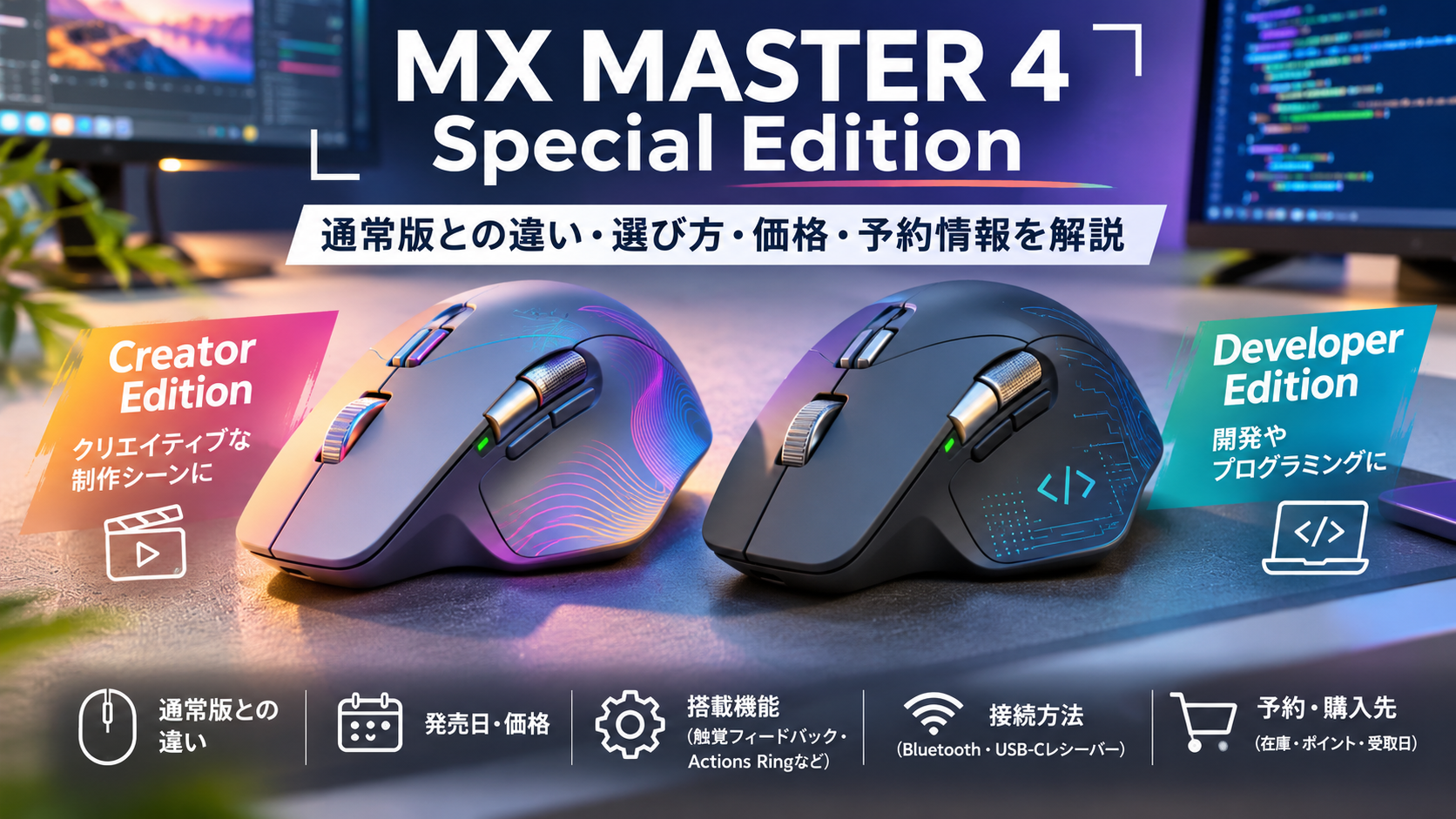
MX MASTER 4 Special Editionは、Creator EditionとDeveloper Editionから選べる数量限定モデルで、両者の基本性能は共通しています。
この記事では、通常版との違い、発売日と価格、搭載機能、接続方法、予約時に確認したいポイントまで整理します。
希望するデザインを納得して選び、受け取りやすい予約先を見つけたい人は、ぜひ最後まで確認してください。
この記事でわかること
- Creator EditionとDeveloper Editionの違いと選び方
- 通常版MX MASTER 4とSpecial Editionの主な違い
- 発売日・公式オンラインストアでの価格・接続方法
- 予約先を比較するときに確認したい在庫・ポイント還元・受取日

価格・在庫等は取得時点の情報です。
商品情報取得:
- MX MASTER 4 Special EditionはCreator・Developerの2種類で基本性能は共通
- 通常版MX MASTER 4との主な違いは本体に施された限定デザイン
- 発売日は2026年11月24日で価格は税込21,890円
- 触覚フィードバックやActions Ringを備えた高機能マウス
- Bluetoothと付属のLogi Bolt USB-Cレシーバーで接続可能
- 公式ストアや主要通販サイトから予約・購入できる
- 価格だけでなくポイント還元・在庫・受取日も比較して予約先を選ぶ
- 数量限定のため希望モデルは在庫があるうちの予約を検討
- MX Master 3Sや通常版MX MASTER 4からの買い替えは機能とデザインで判断
- まとめ
MX MASTER 4 Special EditionはCreator・Developerの2種類で基本性能は共通
MX MASTER 4 Special Editionは、Creator EditionとDeveloper Editionの2種類から選べる限定モデルです。
両モデルは基本性能に違いがないため、操作性や使い方ではなく、本体デザインと自分の仕事・趣味との親和性を基準に選べます。
画像や映像の制作に親しみがある人はCreator Edition、プログラミングや開発の世界観に魅力を感じる人はDeveloper Editionを検討すると、自分らしいデスク環境を作りやすくなります。
| モデル | デザインのテーマ | 選びやすい人 |
|---|---|---|
| Creator Edition | 画像・映像制作をイメージした表現 | 写真、動画、デザインなどの制作に関心がある人 |
| Developer Edition | プログラミング文化をイメージした表現 | 開発、技術、コードを書く文化が好きな人 |
Creator Editionは画像・映像制作を表現した限定デザイン
Creator Editionは、画像編集や映像制作、デザインといったクリエイティブな作業を連想させる限定デザインが特徴です。
制作の過程で生まれる色彩や表現の広がりを感じさせる見た目は、仕事道具にも個性を持たせたい人に向いています。
普段から写真の整理や動画編集を行う人はもちろん、創作活動が好きな人にとっても、デスクに置いたときの満足感につながりやすいモデルです。
機器を無機質な道具として選ぶだけでなく、制作への気持ちを高めるアイテムとして選びたい場合にも候補になります。
一方で、Creator Editionを選ぶ条件は制作職であることに限られません。
デザインの印象が好みに合うか、普段使うパソコンや周辺機器の色合いになじむかを確認して選ぶことが大切です。
Developer Editionはプログラミング文化を表現した限定デザイン
Developer Editionは、プログラミングやソフトウェア開発の文化を表現した限定デザインを採用したモデルです。
コードを書く作業や技術に向き合う時間をイメージさせる意匠で、開発環境にこだわりたい人の選択肢になります。
業務で開発に携わる人だけでなく、学習としてプログラミングを始めている人や、技術系のデザインが好きな人にも選びやすいでしょう。
長時間使うデスク周りでは、視界に入る道具の雰囲気が作業への向き合い方に影響することもあります。
Developer Editionは、そうした環境づくりを大切にしたい人にとって、開発への関心をさりげなく表現できるモデルといえます。
ただし、デザインから受ける印象には個人差があるため、商品画像を見て自分のデスクに置いた場面を想像してから決めると安心です。
デザインや職種の好みを基準に選べる
Creator EditionとDeveloper Editionのどちらを選んでも、基本性能は共通です。
そのため、性能差を細かく比較して決める必要はなく、「どちらの世界観を身近に置きたいか」を中心に考えられます。
迷ったときは、次のポイントを順番に確認すると選びやすくなります。
- 普段の仕事や趣味が、制作と開発のどちらにより近いか
- デスク周りの機器や小物と合わせやすい見た目か
- 長く使っても飽きにくいと感じるデザインか
- 限定デザインとして所有したいと思えるか
職種が制作系だからCreator Edition、開発系だからDeveloper Editionと決める必要はありません。
たとえば開発職でも色彩のあるデザインを好むならCreator Editionが合いますし、制作職でも技術的で落ち着いた雰囲気を好むならDeveloper Editionを選べます。
最終的には、自分が毎日使いたいと思えるデザインを選ぶことが重要です。
基本性能が同じだからこそ、用途の優劣ではなく、自分の働き方や好みに自然になじむ一台を選べます。
価格・在庫等は取得時点の情報です。
商品情報取得:
通常版MX MASTER 4との主な違いは本体に施された限定デザイン
MX MASTER 4 Special Editionと通常版の主な違いは、本体に施された限定デザインと外観の演出です。
操作性や基本機能を比べて選ぶというより、毎日目にするマウスとしてどのような雰囲気を取り入れたいかで検討しやすいモデルです。
限定デザインに魅力を感じるかどうかが、通常版とSpecial Editionを選び分ける大きなポイントになります。
Special Editionだけの模様と外観
Special Editionでは、通常版とは異なるグラフィックや意匠が本体に取り入れられ、クリエイターや開発者の世界観を表現しています。
Creator Editionは、ものづくりや発想の広がりを感じさせるデザインを好む人に向きやすい外観です。
一方のDeveloper Editionは、コードや技術領域を連想させる、落ち着きと個性を両立した印象のデザインとして選択肢になります。
通常版は仕事用の機器として幅広いデスク環境になじみやすいのに対し、Special Editionは道具としての実用性に加えて、所有する楽しさを重視したモデルといえます。
| モデル | 外観から受ける印象 | 選びやすい人 |
|---|---|---|
| 通常版MX MASTER 4 | 落ち着いた定番モデルとしてデスクになじませやすい | 見た目よりもシンプルさや統一感を重視したい人 |
| Creator Edition | 制作や表現への関心を感じさせる限定デザイン | デザイン制作、映像、写真、企画などに親しみがある人 |
| Developer Edition | 技術的で知的な印象を取り入れた限定デザイン | 開発、研究、データ分析などの仕事や趣味に親しみがある人 |
なお、限定デザインの感じ方は商品画像の見え方や使用環境によっても変わります。
購入前には、正面だけでなく側面やボタン周辺を含む画像を確認し、手元に置いたときの印象を想像しておくと選びやすくなります。
通常版とSpecial Editionで共通する機能
Special Editionは限定デザインモデルですが、通常版より機能が少ないという位置づけではありません。
日々の作業で使う操作感や機能面は共通するため、デザインを選んだからといって実用面で妥協する必要はありません。
そのため、通常版とSpecial Editionの比較では、細かな性能差を探すよりも、外観の好みや限定仕様への関心を中心に考えるのが自然です。
- 通常版と同じ感覚で日常のパソコン作業に取り入れやすい
- モデルごとに操作方法を覚え直す必要がない
- 仕事用としての使いやすさを保ちながら、外観に個性を加えられる
- 職種名に縛られず、好みのデザインを選べる
たとえば、制作を仕事にしていなくてもCreator Editionの色合いや模様を気に入れば、選択する理由として十分です。
同様に、開発職でなくてもDeveloper Editionの控えめで技術的な雰囲気が好みに合うなら、日常的に満足感を得やすいでしょう。
性能の優劣ではなく、見た目の好みで選べることが、Special Editionの分かりやすい特徴です。
限定モデルを選ぶメリット
限定モデルを選ぶメリットは、作業環境の中に自分らしさを取り入れやすい点です。
マウスは仕事中に何度も手に取り、視界にも入りやすい機器だからこそ、気に入った外観であることは日々の満足感につながります。
特に、自宅と職場の両方でパソコンを使う人や、デスク周りの機器を丁寧にそろえたい人にとって、デザインの違いは小さくない判断材料になります。
- 仕事道具に個性を持たせられる
- デスク周りの色や小物との組み合わせを楽しめる
- 制作や開発への関心を自然に表現できる
- 定番モデルとは異なる特別感を得やすい
一方で、外観へのこだわりが少なく、周辺機器をできるだけシンプルにまとめたい場合は、通常版のほうが満足しやすいこともあります。
Special Editionを選ぶべきか迷ったときは、数年使い続けることを想定し、見慣れても好きでいられるデザインかを基準に考えるとよいでしょう。
機能面が共通しているからこそ、限定モデルは「必要だから選ぶ」というより、「この一台を使いたい」と思える外観を求める人に適した選択肢です。
価格・在庫等は取得時点の情報です。
商品情報取得:
発売日は2026年11月24日で価格は税込21,890円
MX MASTER 4 Special Editionの発売日は2026年11月24日で、公式オンラインストアでの価格は税込21,890円です。
Creator EditionとDeveloper Editionは同額であり、デザインの好みによって価格差を気にせず選べます。
ただし本製品はオープン価格のため、公式オンラインストア以外では販売店ごとに表示価格や予約の受付状況が異なる場合があります。
| 項目 | 内容 |
|---|---|
| 発売日 | 2026年11月24日 |
| 公式オンラインストア価格 | 税込21,890円 |
| 対象モデル | Creator Edition/Developer Edition |
| 価格の扱い | オープン価格 |
Creator・Developerの公式オンラインストア価格は同額
Creator EditionとDeveloper Editionの公式オンラインストア価格は、どちらも税込21,890円です。
限定デザインの方向性は異なりますが、モデルによって購入時の負担が変わる設定ではありません。
そのため、価格を理由に片方を妥協するのではなく、自分のデスク環境や好みに合う外観を基準に選びやすいでしょう。
発売日に入手したい場合は、選択するモデルをあらかじめ決めておくと、予約時の手続きもスムーズです。
- Creator Editionを選ぶ際は、制作環境やデスク周りとの調和を確認します。
- Developer Editionを選ぶ際は、落ち着いた印象や技術的な雰囲気が好みに合うかを確認します。
- どちらを選んでも、公式オンラインストアでは同じ価格が基準になります。
オープン価格のため販売店ごとに実売価格が異なる可能性
MX MASTER 4 Special Editionはオープン価格の商品であるため、公式オンラインストア以外では税込21,890円と異なる価格で案内される可能性があります。
オープン価格とは、販売価格を各販売店が設定できる仕組みを指します。
販売開始前の予約商品では、掲載価格が変更される場合や、予約受付の条件が設けられる場合もあるため、注文確定前に商品ページの表示を確認することが大切です。
なお、表示価格だけを見て判断するのではなく、税込表記かどうか、送料の有無、発売日以降の発送予定もあわせて確認すると安心です。
| 確認したい項目 | 見るポイント |
|---|---|
| 商品価格 | 税込か税別かを含めて確認する |
| 予約条件 | 注文時点で決済が必要かを確認する |
| 発送予定 | 発売日当日の到着を保証する表記かを確認する |
| モデル名 | Creator EditionかDeveloper Editionかを確認する |
予約開始日と受付状況の確認方法
予約開始日や受付状況は、公式オンラインストアの商品ページで確認する方法が基本です。
商品ページに「予約受付中」「在庫あり」「入荷待ち」などの表示が出るため、購入を検討しているモデルの状態を個別に確認しましょう。
予約開始前には、製品ページに発売日だけが案内され、注文ボタンが表示されないこともあります。
その場合は、公式サイトのお知らせやメール案内の登録画面を確認しておくと、受付開始の情報を見逃しにくくなります。
- 公式サイトでMX MASTER 4 Special Editionの商品ページを開きます。
- Creator EditionとDeveloper Editionのうち、希望するモデルを選択します。
- 予約受付の表示、価格、発送予定を確認します。
- 内容に問題がなければ、購入手続きへ進みます。
予約の受付状況は変動するため、購入を決めた後は画面の表示を都度確認することが重要です。
発売日と公式価格を基準に把握したうえで、希望するモデルの予約ページを確認すると、手続き時の迷いを減らせます。
価格・在庫等は取得時点の情報です。
商品情報取得:
触覚フィードバックやActions Ringを備えた高機能マウス
MX MASTER 4 Special Editionは、クリックや操作に応じて反応を感じられる触覚フィードバックと、作業内容に合わせた機能を呼び出せるActions Ringを備えた高機能マウスです。
ボタン操作、カーソル移動、スクロールを効率化しやすい設計のため、長時間のパソコン作業で操作の手数を減らしたい人に向いています。
機能の多さだけでなく、よく使う操作を自分の作業手順に合わせて割り当てられる点が特徴です。
触覚フィードバックは、対応する操作を行った際に指先へ反応を伝える仕組みです。
画面を見続けなくても操作の切り替わりを把握しやすくなるため、細かな調整を行う場面で役立つことがあります。
また、Actions Ringでは画面上に操作メニューを表示し、アプリケーションや作業内容に応じた機能へアクセスできます。
頻繁に使うショートカットや設定変更をまとめられるため、キーボード操作との往復を抑えやすい点が魅力です。
8ボタンと200~8,000 DPIに対応
MX MASTER 4 Special Editionは8ボタンを備え、標準的なクリック操作に加えて、戻る・進む・スクロールモードの切り替えなどを行えます。
各ボタンには、対応する設定ソフトウェアから機能を割り当てられるため、利用するアプリケーションに合わせた調整が可能です。
たとえば、資料作成ではコピーや貼り付け、画像編集では拡大縮小、開発作業では画面切り替えといった操作を登録する考え方があります。
ただし、すべてのボタンに多くの機能を設定すると、かえって押し間違いにつながる場合があります。
最初は使用頻度の高い操作だけを登録し、必要に応じて見直すと扱いやすくなります。
| 項目 | 特徴 | 活用の考え方 |
|---|---|---|
| ボタン数 | 8ボタン | よく使う操作を手元へ集約する |
| 解像度 | 200~8,000 DPI | 画面の大きさや作業内容に合わせて調整する |
| カスタマイズ | ボタンごとの機能設定に対応 | アプリケーション別に操作を変える |
DPIは、マウスを動かした距離に対するカーソル移動量の目安となる数値です。
200~8,000 DPIの範囲で調整できるため、細かな位置合わせを重視する場合と、広い画面上を素早く移動したい場合で使い分けられます。
高いDPIが常に使いやすいとは限らないため、自分の画面環境で違和感のない値を選ぶことが大切です。
MagSpeedスクロールで長いページや資料を移動しやすい
MagSpeedスクロールは、ホイール操作の感触を保ちながら、長いウェブページや大量の資料を素早く移動しやすくする機能です。
段階的に送るラチェットモードと、勢いよく回して大きく移動する高速スクロールを使い分けられます。
見出しを確認しながら読み進めたいときはラチェットモード、長い表や文書の目的の位置へ移動したいときは高速スクロールが便利です。
- 契約書や仕様書などの長文を確認するとき
- 表計算ソフトで多数の行を移動するとき
- ブラウザで複数の情報を比較するとき
- 長いチャット履歴や議事録を見返すとき
ホイールによる移動量が大きくなるほど、目的の位置を通り過ぎることもあります。
そのため、長距離の移動には高速スクロールを使い、目的の場所付近では通常のスクロールへ切り替えると作業しやすくなります。
最長70日間使える充電式バッテリー
MX MASTER 4 Special Editionは充電式バッテリーを搭載し、最長70日間の使用に対応しています。
毎日充電する手間を抑えやすく、仕事用のマウスとして継続的に使いたい場合にも扱いやすい仕様です。
実際の使用時間は、操作量、設定内容、利用環境などによって変わります。
触覚フィードバックや各種機能を多用する場合は、残量表示を確認しながら使うと安心です。
充電のタイミングを決めておくと、重要な作業中に電池残量を気にする場面を減らせます。
週末や仕事の区切りに充電する習慣を作ると、日常的な管理がしやすくなります。
価格・在庫等は取得時点の情報です。
商品情報取得:
Bluetoothと付属のLogi Bolt USB-Cレシーバーで接続可能
MX MASTER 4 Special Editionは、Bluetooth接続と、付属するLogi Bolt USB-Cレシーバーの両方に対応しています。
USB-C端子を備えたパソコンではレシーバーを使いやすく、タブレットや端子を空けておきたいパソコンではBluetooth接続が便利です。
使用する機器の端子、対応する基本ソフト、専用アプリの利用可否を事前に確認すると、購入後の接続で迷いにくくなります。
対応するパソコン・タブレットの環境
Bluetoothに対応したパソコンやタブレットであれば、機器のBluetooth設定からマウスを登録して使用できます。
Logi Bolt USB-Cレシーバーを利用する場合は、接続先にUSB-C端子が必要です。
USB-A端子しかないパソコンでは、別途USB-CからUSB-Aへの変換アダプターや対応ハブを用意する方法があります。
ただし、変換アダプターやハブとの組み合わせによっては認識が安定しない場合もあるため、なるべくパソコン本体の端子へ直接接続することが基本です。
| 接続方法 | 向いている環境 | 確認したい点 |
|---|---|---|
| Bluetooth | ノートパソコン、タブレット、端子を使いたくない環境 | Bluetooth機能の有無と、機器側の対応状況 |
| Logi Bolt USB-Cレシーバー | USB-C端子を備えたパソコン、接続の安定性を重視したい環境 | 空いているUSB-C端子の有無 |
レシーバーを使う方法は、Bluetoothの混雑や周囲の電波状況の影響を抑えたいときにも検討しやすい選択肢です。
一方で、会議用のタブレットや外出先で使う端末では、レシーバーを持ち運ばずに済むBluetooth接続のほうが取り回しに優れます。
USB-C端子がないパソコンでレシーバー接続を考えている場合は、変換アダプターの準備を忘れないようにしましょう。
Windows・macOS・Linuxで使う際の確認点
WindowsとmacOSでは、BluetoothまたはLogi Bolt USB-Cレシーバーを使った基本的なポインター操作やクリック、スクロールを行えます。
ボタンへの機能割り当てや操作の詳細な調整を行いたい場合は、ロジクールの対応アプリを利用できる環境か確認しておくと安心です。
会社支給のパソコンでは、アプリのインストールに管理者権限が必要なことがあります。
購入前に社内の情報システム部門のルールを確認しておけば、導入後に設定変更ができない状況を避けやすくなります。
- Windowsでは、Bluetoothが有効になっているか、USB-C端子が空いているかを確認します。
- macOSでは、接続後にポインターやスクロールの速度を好みに合わせて調整すると使いやすくなります。
- Linuxでは、基本操作ができる場合でも、専用アプリによる詳細設定には制約が生じる可能性があります。
Linux環境で使う予定がある場合は、必要な操作が基本操作だけなのか、ボタン設定まで必要なのかを分けて考えることが大切です。
特定のボタンにショートカットを設定したい場合や、仕事用のアプリごとに操作を変えたい場合は、利用中の環境で設定機能を使えるか公式情報を確認してください。
また、Bluetoothで接続する場合は、過去に登録した同種のマウス情報が残っていると接続先を間違えることがあります。
接続がうまく進まないときは、以前の登録を削除してから改めてペアリングすると整理しやすくなります。
iPadOS・Androidで使う際の確認点
iPadOSやAndroid搭載タブレットでは、Bluetooth接続を使う方法が基本になります。
タブレットではUSB-C端子が充電や外部機器で埋まりやすいため、レシーバーを使わないBluetooth接続は実用的です。
接続前に、タブレットのBluetooth設定画面を開き、マウスを検出できる状態にしてから登録します。
- タブレット本体のBluetoothをオンにします。
- マウスをペアリング待機の状態にします。
- Bluetooth機器の一覧から該当するマウスを選択します。
- ポインター移動、クリック、スクロールが正常に行えるか確認します。
iPadOSやAndroidでは、パソコン向けの専用アプリと同じ範囲で細かなカスタマイズを行えない場合があります。
そのため、タブレット中心で使う場合は、まず基本的なクリックとスクロールの操作感が自分の作業に合うかを重視するとよいでしょう。
資料閲覧、メール対応、ブラウザ操作などでは、マウスを使うことで画面上の細かな位置を指定しやすくなります。
ただし、利用できるジェスチャーや追加ボタンの挙動は、タブレットの基本ソフトやアプリごとに異なることがあります。
パソコンでは細かな割り当て設定まで活用し、タブレットでは基本操作を快適にするという考え方にすると、接続方法と使い方を選びやすくなります。
価格・在庫等は取得時点の情報です。
商品情報取得:
公式ストアや主要通販サイトから予約・購入できる
MX MASTER 4 Special Editionは、ロジクール公式オンラインストア、主要通販サイト、家電量販店のオンラインストアや店頭で予約・購入先を探せます。
確実に希望するモデルを選ぶには、商品名だけで判断せず、「Creator」「Developer」「Special Edition」の表記を注文前に確認することが大切です。
販売ページによって予約受付の開始時刻、配送予定の表示、受取方法が異なるため、自分が利用しやすい購入先を選びましょう。
ロジクール公式オンラインストアで予約する方法
ロジクール公式オンラインストアでは、メーカーが案内する正式な商品名や製品情報を確認しながら手続きを進められます。
限定モデルを探す際は、サイト内検索で「MX MASTER 4 Special Edition」と入力するか、マウスの製品一覧から対象ページを探す方法が分かりやすいでしょう。
公式サイトで予約する基本的な流れは、次のとおりです。
- ロジクール公式オンラインストアを開きます。
- 検索欄または製品カテゴリからMX MASTER 4 Special Editionの商品ページを表示します。
- CreatorまたはDeveloperのうち、希望するモデル名を確認します。
- 予約または購入に進み、配送先と支払い方法を入力します。
- 注文内容と登録したメールアドレスを確認して完了します。
注文後に届く確認メールには、注文番号や手続き内容が記載されることがあります。
注文確定前に、選択中のモデル名と数量をもう一度確認しておくと、選び間違いを防ぎやすくなります。
会員登録が必要かどうか、利用できる決済方法、配送に関する条件は、注文画面の案内を確認してください。
Amazon・楽天市場・Yahoo!ショッピングで探す方法
Amazon、楽天市場、Yahoo!ショッピングでは、普段使っている会員情報や支払い方法を活用して予約・購入できる場合があります。
一方で、検索結果には通常モデルや関連アクセサリーが並ぶこともあるため、商品ページのタイトルだけでなく、掲載画像と説明欄まで確認することが重要です。
検索時には、以下のように複数の言葉を組み合わせると、目的の商品を絞り込みやすくなります。
- MX MASTER 4 Special Edition
- MX MASTER 4 Creator
- MX MASTER 4 Developer
- ロジクール 限定 マウス
検索結果から商品ページを開いたら、販売元、発送元、モデル名、注文時の表示を順番に見ていきます。
| 確認する項目 | 見るポイント |
|---|---|
| 商品名 | Special Editionと希望するモデル名が記載されているかを確認します。 |
| 販売元 | メーカー直販、正規販売店、各通販サイト内の販売者などの表示を確認します。 |
| 商品説明 | 通常モデルではなく、限定デザインの対象商品として案内されているかを確認します。 |
| 注文画面 | 選択したモデル、数量、配送先に誤りがないかを確認します。 |
同じ商品名に見えても、色やモデルを選ぶ形式のページでは、初期状態で別の商品が選択されていることがあります。
カートに入れた後の注文確認画面でも、改めて商品名を見直す習慣をつけると安心です。
各通販サイトの検索機能では、お気に入り登録や通知設定を利用できる場合があります。
予約開始の案内を見逃したくない場合は、対象ページを保存しておく方法も役立ちます。
ヨドバシカメラなどの家電量販店で予約する方法
ヨドバシカメラなどの家電量販店では、オンラインストアで手続きする方法に加え、店舗で予約について相談できる場合があります。
実店舗を利用するなら、来店前に店舗ページや電話で対象商品の取扱状況を確認しておくと、手続きが進めやすくなります。
家電量販店で予約・購入する際の進め方は、次のように整理できます。
- 量販店のオンラインストアで商品名を検索します。
- CreatorまたはDeveloperの表記を確認します。
- オンラインで申し込むか、店舗で手続きするかを選びます。
- 店頭受取を希望する場合は、受取店舗を指定します。
- 注文内容の控えや案内メールを保管します。
店頭で相談する場合は、「MX MASTER 4 Special EditionのCreatorまたはDeveloperを探している」と具体的に伝えると、確認したい商品を共有しやすくなります。
また、店頭展示品と注文対象の商品は扱いが異なることがあるため、予約手続きに進む前に対象モデル名を確認しましょう。
オンライン注文では配送受取だけでなく、店舗受取を選べる場合もあります。
受取方法は生活圏や受け取りやすい時間帯に合わせて選ぶと、購入後の予定を立てやすくなります。
価格・在庫等は取得時点の情報です。
商品情報取得:
価格だけでなくポイント還元・在庫・受取日も比較して予約先を選ぶ
MX MASTER 4 Special Editionの予約先は、表示価格だけで決めず、ポイント還元、在庫表示、到着予定日、受取方法までまとめて比較することが大切です。
支払総額が同じように見えても、利用できるポイントや受け取りやすさが異なれば、購入後の満足度に差が出ることがあります。
希望するCreator・Developerのモデルを、希望する時期に受け取れそうかを軸に、各販売店の条件を確認しましょう。
| 比較する項目 | 確認したい内容 |
|---|---|
| ポイント還元 | 還元率、付与時期、利用条件、対象外条件 |
| 在庫状況 | 予約受付中、在庫あり、入荷予定、取り寄せの違い |
| 受取日 | 発売日に届くか、発送予定日、店舗受取の開始日 |
| 販売元 | 公式販売店か、販売元・発送元の表示が明確か |
| 商品内容 | Creator・Developerの別、商品型番、カラーなどの表記 |
販売店ごとのポイントや特典を比較する際の注意点
ポイント還元がある販売店では、表示価格と獲得予定ポイントをあわせて比較すると、購入先を選ぶ際の参考になります。ただし、ポイントには利用条件や有効期限があるため、実際の支払金額とは分けて考えることが大切です。
ただし、ポイントはすぐに使えるとは限らず、付与される時期や有効期限、利用できる範囲が販売店ごとに異なります。
還元率だけを見て予約先を決めるのではなく、ポイントを普段から使えるかも確認しておくと判断しやすくなります。
会員ランク、決済方法、アプリ経由の注文などで還元条件が変わるケースもあります。
一見すると高い還元率でも、特定の支払い方法や期間限定の企画が条件になっている場合があるため、注文確定前に詳細を読みましょう。
- 基本ポイントと期間限定ポイントの内訳
- ポイントの付与予定日
- 利用期限と利用可能な店舗・サービス
- クーポン併用時のポイント対象額
- 送料や手数料を含めた支払総額
クーポンや購入特典が用意される場合も、対象となるモデルや注文期間が限定されていることがあります。
CreatorとDeveloperで特典の対象条件が異なる可能性もあるため、選択した商品ページの内容を個別に確認してください。
発売日に受け取りたい場合の確認項目
発売日に手元へ届けたい場合は、「予約受付中」という表示だけでなく、注文画面に示されるお届け予定日を確認する必要があります。
予約を早めに済ませても、配送先の地域、注文時刻、配送方法、販売店の出荷体制によって到着日が前後することがあります。
店舗受取を選ぶ場合も、発売日に受け取れるとは限らないため、受取可能日の案内を確認しましょう。
- 希望するCreatorまたはDeveloperの商品ページを開く
- 在庫表示と予約受付状況を確認する
- 配送先を指定して到着予定日を確認する
- 店舗受取の場合は受取開始日時を確認する
- 注文確定後の案内メールや注文履歴を保存する
発売日当日の使用を予定しているなら、受取日時を指定できるか、配送状況を確認できるかも判断材料になります。
不在になりやすい場合は、生活圏内の受取場所を選べる販売店や、都合に合わせやすい受取方法を検討するとよいでしょう。
なお、到着予定日は注文後に更新されることもあるため、購入手続き後も注文履歴と案内メールを確認することが重要です。
販売元と商品型番を確認して注文する
同じ商品名で検索しても、販売店ごとに掲載ページの表記や出品形態が異なることがあります。
とくに複数の販売者が出品する通販サイトでは、商品ページの価格だけでなく、販売元と発送元を確認してから注文しましょう。
公式ストア、正規の取扱販売店、信頼できる販売元であることを確認すると、予約内容について問い合わせる際にも手続きを進めやすくなります。
| 注文前の確認箇所 | 見るべきポイント |
|---|---|
| 商品名 | MX MASTER 4 Special Editionの表記 |
| モデル名 | CreatorまたはDeveloperの選択内容 |
| 商品型番 | 販売店間で照合できる表記か |
| 販売元・発送元 | 販売と発送を担当する事業者名 |
| 保証・問い合わせ先 | 購入後に確認できる案内の有無 |
商品型番は、限定デザインのモデルと別の商品を見分けるための手掛かりになります。
カートに入れる前と注文確定前の両方で、選んだモデル名と商品型番を見直すと安心です。
価格、ポイント、在庫、受取日、販売元を一度に確認しておけば、自分の優先順位に合った予約先を選びやすくなります。
価格・在庫等は取得時点の情報です。
商品情報取得:
数量限定のため希望モデルは在庫があるうちの予約を検討
MX MASTER 4 Special Editionは数量限定モデルのため、希望するデザインが決まっている場合は、販売店の在庫状況や予約受付の条件を早めに確認しておくと選びやすくなります。
Creator EditionとDeveloper Editionは商品型番が異なるため、見た目の印象だけでなく、型番まで照合して希望するモデルを選ぶことが大切です。
限定モデルは販売店ごとの入荷数や受付状況によって表示が変わることがあるため、購入を急ぐ場合でも、注文前に選択中の商品を落ち着いて確認しましょう。
Creator EditionはMX2400SERが目印
Creator Editionを探す際は、商品名に加えて「MX2400SER」の型番表記を確認すると、希望する限定モデルかを判断しやすくなります。
通販サイトでは検索結果に通常版や関連アクセサリーが表示されることもあるため、商品画像だけで決めず、詳細欄の型番まで確認することが重要です。
Creator Editionを選ぶ場合は、注文画面でもMX2400SERになっているかを見直すと、選択違いを防ぎやすくなります。
| 確認する項目 | Creator Editionで見る内容 |
|---|---|
| モデル名 | Creator Editionの表記があるか |
| 商品型番 | MX2400SERと記載されているか |
| 選択肢 | 色やモデルの選択内容が希望どおりか |
| 注文確認画面 | カート投入後も型番が変わっていないか |
商品ページの見出しと購入時の選択肢で表記が異なる場合は、型番や仕様欄を優先して確認するとよいでしょう。
Developer EditionはMX2400SEGが目印
Developer Editionを選びたい場合は、「MX2400SEG」の表記が目印になります。
Creator Editionと名称が似ているため、検索結果の一覧で見比べる際には、末尾まで含めた型番を確認することが欠かせません。
とくに複数モデルを同じページで選べる販売形式では、モデル切り替えによって商品情報や在庫表示が連動して変わる場合があります。
Developer Editionを購入するなら、MX2400SEGを選択した状態で注文を確定することを意識しましょう。
- 商品名にDeveloper Editionの表記があるかを確認する。
- 仕様欄または型番欄にMX2400SEGと記載されているかを見る。
- カート内の商品名と型番が、商品ページで確認した内容と一致するかを見直す。
- 注文完了後の案内でも、選んだモデル名を確認する。
限定デザインを目的に選ぶ場合ほど、モデル名と型番をセットで確認する習慣が役立ちます。
在庫切れに備えて複数の正規販売店を確認
希望モデルが一時的に見つからない場合に備え、あらかじめ複数の正規販売店の商品ページを確認しておくと、次の行動を決めやすくなります。
限定品は販売店によって掲載開始の時期や在庫表示の更新タイミングが異なることがあるため、1つのページだけで状況を判断しないほうが安心です。
ただし、同じ商品を重複して注文しないよう、予約手続きを進める販売店を決めた後は、注文履歴と受付状況を整理しておきましょう。
| 確認の順序 | 行うこと |
|---|---|
| 1 | 希望するEditionと商品型番を控える |
| 2 | 正規販売店の商品ページで取扱状況を確認する |
| 3 | 在庫表示とモデル選択後の商品情報を照合する |
| 4 | 予約後は注文内容を確認し、重複した手続きを避ける |
在庫の有無だけで慌てて判断するのではなく、希望するEditionと型番が一致していることを確認してから予約することが、満足しやすい購入につながります。
価格・在庫等は取得時点の情報です。
商品情報取得:
MX Master 3Sや通常版MX MASTER 4からの買い替えは機能とデザインで判断
MX Master 3Sからの買い替えは、操作方法の進化を仕事や制作環境で活かせるかを基準に判断するとよいでしょう。
すでに通常版MX MASTER 4を使っている場合は、基本的な使い心地を変えるためではなく、Special Editionならではの限定デザインに魅力を感じるかが主な判断軸になります。
新機能を求めるならMX Master 3Sから、所有する満足感を重視するなら通常版MX MASTER 4からの検討が分かりやすい考え方です。
MX Master 3Sから買い替える場合の判断基準
MX Master 3Sは快適な操作性を備えたマウスのため、単に新しいモデルだからという理由だけで買い替える必要はありません。
一方で、MX MASTER 4の触覚フィードバックやActions Ringといった新しい操作体験に関心があり、日常的に複数の作業を行う人には検討する価値があります。
特に、編集ソフト、開発環境、表計算ソフトなどを行き来しながら作業する場合は、操作の割り当てや呼び出し方が自分の流れに合うかを確認しておきましょう。
| 確認したい点 | 買い替えを検討しやすいケース |
|---|---|
| 操作の進化 | 触覚フィードバックや新しい操作機能を試したい場合 |
| 作業環境 | 複数のアプリケーションを使い分ける時間が長い場合 |
| 現在の使用感 | MX Master 3Sの操作に改善したい点がある場合 |
| デザイン | Special Editionの外観がデスク環境に合う場合 |
買い替え前には、現在のMX Master 3Sでどのボタンやホイールをよく使っているかを振り返ることが大切です。
新モデルの機能が、その使い方をより自然にできそうかを具体的に考えると、購入後の満足度を判断しやすくなります。
反対に、現在の設定や持ち方に不満がなく、追加機能を使う場面も思い浮かばない場合は、急いで切り替える必要はないでしょう。
通常版MX MASTER 4を所有している場合の判断基準
通常版MX MASTER 4をすでに所有している場合、Special Editionへの買い替えは、実用面の大きな変化を求める選択というよりも、デザイン面の好みを重視する選択です。
基本性能や操作の方向性を理由に買い替えるより、限定デザインを手元に置きたいと思えるかを冷静に見極めることが重要です。
通常版が問題なく使えているなら、Special Editionを追加で選ぶことは、予備機の確保や自宅・職場での使い分けを考える場合にも向いています。
- 普段使うデスク周りの色や機材と、限定デザインの雰囲気が合うかを確認します。
- 通常版を別の作業場所へ回すなど、2台を使い分ける場面があるかを考えます。
- 限定仕様であること自体に、長く所有したいと思える魅力があるかを見直します。
- 性能面の重複を理解したうえで、デザインへの予算を納得して配分できるかを判断します。
限定モデルは、日々の作業道具に見た目の楽しさを加えたい人にとって、有力な選択肢になります。
ただし、通常版から乗り換える目的を曖昧にすると、使用感の差を期待しすぎることがあります。
所有する喜びやデスク環境との統一感を価値として受け止められるなら、Special Editionを選ぶ理由が明確になります。
限定デザインに価値を感じる人に向くモデル
MX MASTER 4 Special Editionは、マウスを単なる入力機器ではなく、仕事道具や制作環境を構成するアイテムとして選びたい人に向くモデルです。
Creator Editionは創作環境になじむ印象を求める人、Developer Editionは開発環境やデスク周りの統一感を大切にしたい人にとって、選ぶ楽しさがあります。
ただし、どちらを選ぶ場合も、名称のイメージだけで決める必要はありません。
自分の職種ではなく、毎日見て使いたいと思えるデザインかどうかを基準に選ぶことが、後悔しにくい判断につながります。
- 現在使っているマウスに、操作面で改善したい点があるかを整理します。
- 新しい操作機能を使う具体的な場面を想像します。
- Creator EditionとDeveloper Editionの外観を、自分のデスク環境と照らし合わせます。
- 限定デザインに対して、自分が納得できる価値を感じるかを判断します。
機能の更新を優先するならMX Master 3Sからの移行を、デザインの特別感を優先するなら通常版MX MASTER 4からの選択を検討すると整理しやすくなります。
自分の作業スタイルと所有したい気持ちの両方に合うモデルを選ぶことが、長く愛用できる一台につながります。
価格・在庫等は取得時点の情報です。
商品情報取得:
まとめ
この記事のポイントをまとめます。
- MX MASTER 4 Special Editionは、Creator EditionとDeveloper Editionの2種類から選べる限定モデルです。
- 両モデルの基本性能は共通で、本体デザインや自分の仕事・趣味との相性で選べます。
- 通常版MX MASTER 4との主な違いは、限定デザインと外観の演出です。
- 発売日は2026年11月24日、公式オンラインストアでの価格は税込21,890円です。
- 触覚フィードバックやActions Ringを備え、日常的なパソコン作業を効率化しやすい設計です。
- Bluetoothと付属のLogi Bolt USB-Cレシーバーに対応し、使用環境に合わせて接続方法を選べます。
- 公式ストア、主要通販サイト、家電量販店などで予約・購入先を比較できます。
- 価格だけでなく、ポイント還元、在庫、到着予定日、受取方法も確認して選ぶことが大切です。
- 数量に限りがあるため、希望するモデルが決まっている場合は早めに在庫を確認しましょう。
MX MASTER 4 Special Editionは、日々の作業を支える高機能マウスに、限定モデルならではの個性を求める人に検討しやすい製品です。
Creator EditionとDeveloper Editionは基本性能が同じため、普段の仕事や趣味、デスクまわりの雰囲気に自然になじむデザインを選ぶとよいでしょう。
予約する際は、希望モデルの名称や型番を確認したうえで、価格、ポイント、配送予定、在庫状況を比べることが重要です。
気になるデザインが見つかったら、発売日を待つだけでなく、早めに販売ページを確認して自分に合った購入先を選んでみてください。
価格・在庫等は取得時点の情報です。
商品情報取得: