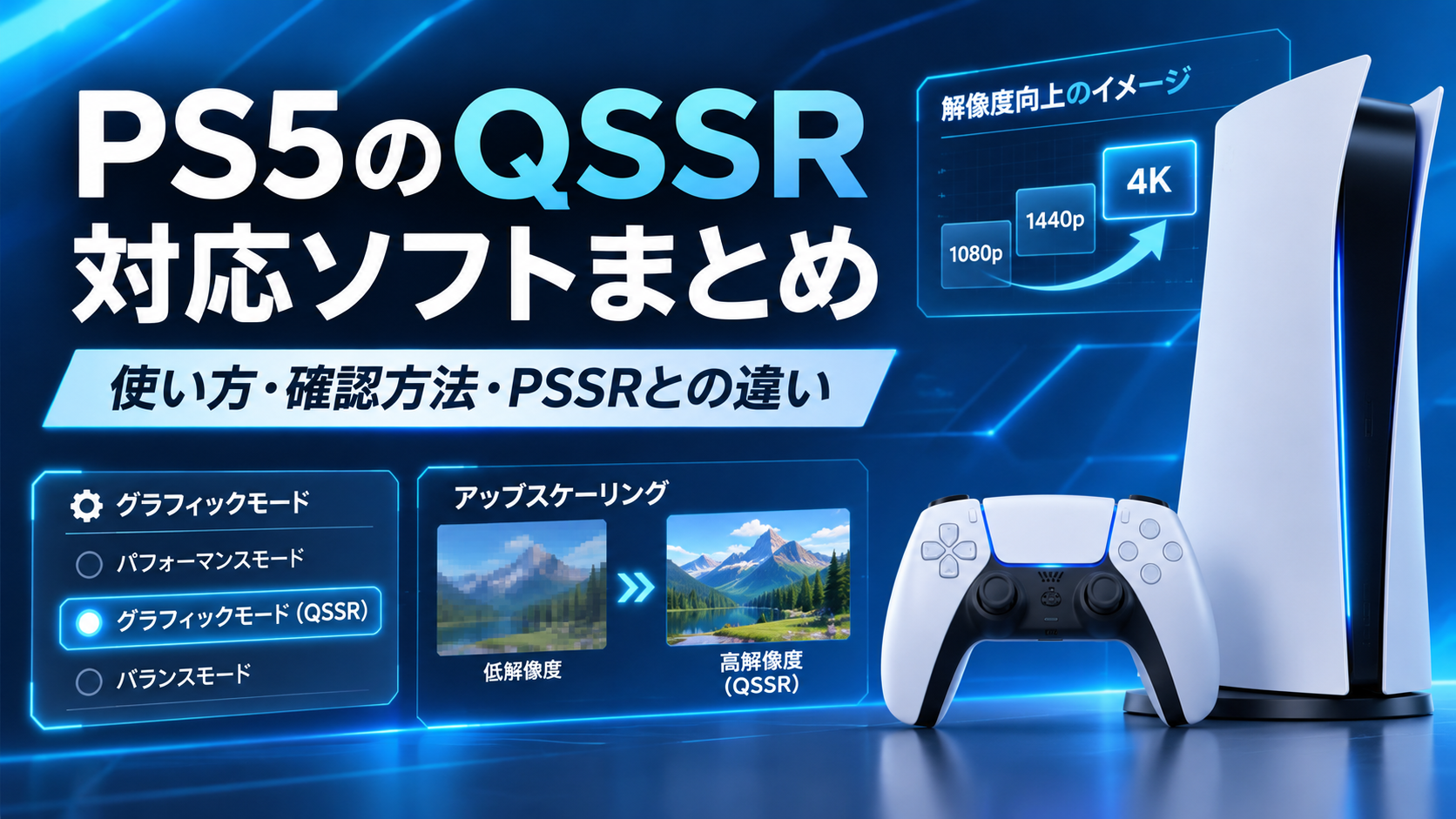
PS5で話題になっているQSSRについて、「どのソフトで使えるのか」「自分のPS5でも利用できるのか」「PSSRとは何が違うのか」と気になっている方も多いのではないでしょうか。
QSSRは対応タイトルごとに設定や表示が異なるため、本体設定だけを見ても有効化できない点には注意が必要です。
この記事では、2026年11月時点のQSSR対応・対応予定ソフトを整理し、オンにする基本手順、有効になっているかを確認する方法、画質やフレームレートとの関係をわかりやすく解説します。
さらに、通常版PS5・PS5 Digital Editionで利用するQSSRと、PS5 Pro向けのPSSRの違いも確認できるため、自分の本体と遊びたいゲームで何を確認すべきかが明確になります。
この記事でわかること
- 2026年11月時点におけるQSSR対応済み・対応予定ソフト
- 通常版PS5とPS5 Digital EditionでQSSRを利用できる条件
- 対応ゲーム内でQSSRをオンにし、有効状態を確認する方法
- QSSRとPSSRの対象本体・処理方式の主な違い
QSSR対応ソフトは対応済み3本・対応予定5本
PlayStation公式発表(2026年11月17日)も踏まえると、2026年11月18日時点でQSSR対応が確認できるソフトは、『Marvel’s Wolverine』『Ghost of Yōtei』『Marvel’s Spider-Man 2』の3本です。
さらに、『CONTROL Resonant』など5本が今後の対応予定タイトルとして案内されており、対象ソフトはアップデートを通じて増えていく見込みです。
購入済みのソフトが対応しているかを確認したい場合は、まずタイトル名とゲーム本体のバージョンを確認すると判断しやすくなります。
対応済みは『Marvel’s Wolverine』『Ghost of Yōtei』『Marvel’s Spider-Man 2』
現時点でQSSR対応済みとして確認できるのは、以下の3タイトルです。
| タイトル | 対応状況 | 確認時のポイント |
|---|---|---|
| Marvel’s Wolverine | 対応済み | 配信中の更新内容とゲーム内設定を確認 |
| Ghost of Yōtei | 対応済み | 最新バージョンへ更新しているかを確認 |
| Marvel’s Spider-Man 2 | 対応済み | 対応アップデートの配信状況を確認 |
同じシリーズの作品であっても、すべてのタイトルが一律に対応するわけではありません。
たとえば『Marvel’s Spider-Man 2』が対応済みでも、別作品については個別に対応状況を調べる必要があります。
また、パッケージ版とダウンロード版の違いよりも、ゲームが対応アップデートを適用済みかどうかが確認時の重要なポイントです。
本体にソフトを入れた直後であっても、更新データが残っている場合は対応項目が表示されないことがあります。
対応予定は『CONTROL Resonant』『ARC Raiders』『THE FINALS』『No Man’s Sky』『Hell Let Loose: Vietnam』
2026年11月18日時点の公式発表で、QSSRへの対応が予定されているタイトルは以下の5本です。
| タイトル | 対応状況 | 備考 |
|---|---|---|
| CONTROL Resonant | 対応予定 | 配信時期や更新内容は今後の案内を確認 |
| ARC Raiders | 対応予定 | 更新データの配信状況を確認 |
| THE FINALS | 対応予定 | 公式のお知らせを確認 |
| No Man’s Sky | 対応予定 | 大型更新を含む告知を確認 |
| Hell Let Loose: Vietnam | 対応予定 | 発売後の対応案内を確認 |
対応予定のタイトルは、発売日や更新日の時点で利用できるとは限りません。
開発や配信の状況によっては、対応時期や対象となるバージョンが変更される可能性もあります。
特に継続的に更新されるオンライン作品では、機能追加が段階的に実施されるケースもあるため、告知の対象機種と配信日をあわせて確認しましょう。
今後の対応時期は各タイトルのアップデート情報で確認
QSSRの対応時期を調べる際は、各タイトルの公式サイト、ゲーム内のお知らせ、更新履歴を確認すると判断しやすくなります。
確認する項目は、次のように整理しておくと見落としを減らせます。
- 対象タイトル名が明記されているか。
- QSSRに関する記載が更新内容に含まれているか。
- 対応開始日、または配信予定日が案内されているか。
- ゲーム本体を最新バージョンへ更新できているか。
- 利用中の版や地域に関する注意事項がないか。
発売前のタイトルや対応予定のタイトルは、古い記事だけで判断せず、最も新しい公式発表を優先することが大切です。
対応済みと案内されているタイトルでも、更新データの配信状況によって、設定項目が表示される時期が異なる場合があります。
一覧に目的のソフトがない場合は、現時点では対応情報が公表されていない可能性があるため、今後のアップデート情報を確認してください。
▼QSSR対応ソフトで遊んでみたい方は、『Marvel’s Spider-Man 2』の価格や販売状況をチェックしてみてくださいね。

価格・在庫等は取得時点の情報です。
商品情報取得:
QSSRは通常版PS5とPS5 Digital Editionで利用できる
QSSRは、通常版のPS5とPS5 Digital Editionのどちらでも利用できる画像処理技術です。
本体にディスクドライブがあるかどうかはQSSRの利用可否に影響しないため、所有しているPS5のモデルだけを理由に買い替える必要はありません。
ただし、利用できるのはQSSRに対応したゲームタイトルと対応バージョンに限られます。
| PS5本体の種類 | QSSRの利用 | 確認しておきたい点 |
|---|---|---|
| 通常版PS5 | 利用可能 | ゲーム側がQSSRへ対応していること |
| PS5 Digital Edition | 利用可能 | ゲーム側がQSSRへ対応していること |
| ディスクドライブの有無 | 利用可否には影響しない | ゲームの購入方法や所持形態のみ異なる |
通常版PS5向けに設計されたAIアップスケーリング技術
QSSRは、通常版PS5の処理環境で利用することを想定した、AIを活用するアップスケーリング技術です。
ゲームが内部で描画した映像をもとに、表示時の精細感を高めることを目指す仕組みであり、対応タイトルごとに導入の形や調整内容が異なります。
通常版PS5とPS5 Digital Editionは、ゲームを動かす基本的な性能構成が共通しているため、ディスクの再生機能の有無によってQSSRの動作に差が出るものではありません。
つまり、パッケージ版をディスクで遊ぶ通常版PS5でも、ダウンロード版を中心に遊ぶPS5 Digital Editionでも、同じ対応条件を満たしていればQSSRを利用できます。
なお、本体の外観や世代内の販売時期が異なるモデルであっても、対象となるPS5本体であるかどうかは、ゲーム側の案内や本体の対応状況に沿って確認することが大切です。
QSSRは本体単体で映像全般を一律に変える機能ではなく、ゲームがQSSR用の処理を組み込んで初めて活用できる技術として考えると分かりやすいでしょう。
PS5 Proへの買い替えやQSSR自体の追加料金は不要
QSSRを利用するために、PS5 Proへ買い替える必要はありません。
通常版PS5またはPS5 Digital Editionを所有していれば、対応タイトルでQSSRを利用できる可能性があります。
また、2026年11月時点の公式案内では、QSSR機能自体の利用に別途料金が必要という説明は確認されていません。
すでに対象ゲームを所有している場合は、開発元が配信する対応更新を適用することで利用条件を満たせるケースがあります。
ただし、ゲーム本編、追加コンテンツ、機種別のアップグレードなどに費用がかかるかどうかは、各タイトルの販売方法によって異なります。
そのため、QSSRが追加料金不要であることと、ゲームソフトや関連コンテンツを新たに購入せずに利用できることは、分けて確認しましょう。
- 通常版PS5でQSSRを利用するために、PS5 Proへの変更は案内されていません。
- 通常版PS5とPS5 Digital Editionのどちらも対象です。
- ゲームの購入費用や追加コンテンツの扱いは、タイトルごとの案内を確認します。
- 対応更新の配信条件は、ゲームの販売元・開発元の告知を優先します。
利用には各タイトルによるQSSR対応が必要
PS5本体がQSSRを利用できる種類であっても、すべてのゲームでQSSRが使えるわけではありません。
実際に利用できるかどうかは、各ゲームの開発元がQSSRに対応させているかによって決まります。
対応のためにはゲーム側で映像処理の調整や更新データの配信が必要になるため、PS5本体だけを更新しても、未対応タイトルがQSSR対応になるわけではありません。
同じシリーズの作品でも、作品ごとに対応状況が異なる場合があります。
また、同一タイトルでも、対応するゲーム機の版、配信地域、必要な更新データなどに条件が設けられる可能性があります。
購入前またはプレイ前には、公式の製品ページや更新内容に「QSSR対応」の記載があるかを確認しておくと選びやすくなります。
対応が明記されていない場合は、現時点で利用条件が案内されていないと受け止め、今後の公式情報を確認してください。
▼これからPS5を購入する方は、通常版とDigital Editionの価格を比較して、自分に合うモデルを選んでみてくださいね。


価格・在庫等は取得時点の情報です。
商品情報取得:
QSSRは対応ゲーム内のグラフィック設定からオンにする
QSSRは、対応タイトルを起動した後にゲーム内の映像・グラフィック設定から選択して有効化します。
PS5本体の設定画面だけでオンにする機能ではないため、遊びたいゲームごとに対応状況と設定項目を確認することが大切です。
項目名や選択方法はタイトルによって異なりますが、基本的にはゲームを最新の状態にしてから、画質や映像に関するメニューを開く流れになります。
PS5本体とゲームを最新バージョンへアップデート
QSSRを利用する前に、PS5本体のシステムソフトウェアとゲームの更新データが最新かを確認しましょう。
ゲーム側のQSSR対応は、発売時から用意される場合だけでなく、後日の更新データで追加される場合もあります。
本体とゲームのどちらかが古い状態では、対応済みのタイトルでも設定項目が表示されない可能性があります。
まず更新を済ませてからゲームを再起動することが、確認時の基本です。
| 確認する場所 | 主な確認内容 |
|---|---|
| PS5本体 | システムソフトウェアの更新が案内されていないか |
| ゲームのホーム画面 | ゲームの更新データを確認できるか |
| ゲーム内のタイトル画面 | 更新後のバージョン情報が反映されているか |
更新を適用した直後に設定が見つからないときは、一度ゲームを終了してから起動し直すと確認しやすくなります。
ゲーム内の映像・グラフィック設定でQSSRを選択
ゲームを起動したら、オプションや設定メニュー内にある「映像」「グラフィック」「表示」などの項目を探します。
対応タイトルでは、その中にQSSRに関する選択肢、または画質モードと連動した選択肢が表示されます。
表示名は作品ごとに異なるため、「QSSR」という表記だけを探すのではなく、映像処理や画質設定の説明文も確認してください。
- ゲームを起動して、メインメニューまたはポーズメニューを開く
- 「設定」「オプション」から映像・グラフィック関連の項目へ進む
- QSSRの選択肢、またはQSSRを利用する画質モードを選ぶ
- 変更の適用後、案内に従って画面やゲームを再読み込みする
設定変更によっては、映像出力を切り替えるためにロード画面へ移行したり、ゲームの再起動を求められたりすることがあります。
こうした操作はタイトルごとに異なるため、画面に表示された案内に沿って進めましょう。
PS5本体には全ゲーム共通のQSSRスイッチがない
PS5の本体設定には、すべてのゲームへ一括でQSSRを適用する共通スイッチはありません。
QSSRのオン・オフは、対応ゲーム側の設定で行うという点を押さえておきましょう。
本体側で調整できる解像度、映像出力、ディスプレイに関する設定は、ゲーム内のQSSR設定とは役割が異なります。
そのため、本体設定の画質に関する項目を変更しても、ゲーム内でQSSRが有効になるとは限りません。
- PS5本体の設定:映像出力や接続しているディスプレイに関する調整
- ゲーム内の設定:そのタイトルで使う描画方式や画質モードの選択
- QSSRの設定:対応タイトル内で案内される項目から選択
複数の対応タイトルを遊ぶ場合も、必要に応じて各ゲームの設定を開いて確認します。
設定項目がない場合は対応状況とアップデートを確認
映像・グラフィック設定を開いてもQSSRに関する項目が見当たらない場合は、ゲームが未更新であるか、利用条件が満たされていない可能性を確認します。
まずはゲームの更新データを確認し、更新後にゲームを再起動してから設定画面を見直してください。
それでも表示されないときは、公式の製品ページ、更新内容、ゲーム内のお知らせで、QSSR対応の案内と対象となるゲーム機の版を確認しましょう。
また、画質プリセットを選んだときだけ詳細項目が表示されるなど、設定の階層が分かれているタイトルもあります。
設定画面内の説明文やヘルプを確認し、QSSRに関連するモードがないかを順に見ていくと判断しやすくなります。
公式案内に記載がない場合は、本体設定を何度も変更するのではなく、今後の更新情報を待つのが確実です。
▼QSSRを実際に試してみたい方は、対応タイトル『Marvel’s Spider-Man 2』の販売ページも確認してみてくださいね。

価格・在庫等は取得時点の情報です。
商品情報取得:
QSSRの有効状態はゲーム内の設定表示で確認する
QSSRが有効になっているかは、ゲーム内のグラフィック設定や映像設定に表示される選択状態で確認するのが基本です。
画面の見た目だけで判断するのではなく、設定項目の名称、選択中のモード、説明文をあわせて確認すると、現在の動作状態を把握しやすくなります。
タイトルによっては、QSSRという名称を直接表示せず、対応する画質モードの説明内で案内している場合もあります。
QSSRの選択状態や対応モードを設定画面で確認
ゲーム内の設定画面では、QSSRの項目そのもの、またはQSSRに対応した描画モードが選択中になっているかを確認します。
表示の仕組みはタイトルごとに異なりますが、オン・オフ表示、チェックマーク、ラジオボタン、現在選択中のプリセット名などが判断材料になります。
設定画面で「有効」「オン」「使用中」などの表示を確認できれば、映像の印象だけで判断する必要はありません。
| 確認する表示 | 見方のポイント |
|---|---|
| QSSRのオン・オフ項目 | オン、有効、使用中といった状態になっているかを確認します。 |
| 画質・描画モードの名称 | 選択中のモードの説明にQSSR対応の記載があるかを確認します。 |
| 設定項目の補足説明 | モードを切り替えた際に表示される説明文も確認します。 |
| 決定後の表示 | 設定を確定したあとも、選択状態が保持されているかを見ます。 |
設定を変更した直後に、別の画質プリセットへ自動的に切り替わるタイトルも考えられます。
そのため、項目を選んだだけで終わりにせず、設定画面を一度閉じて開き直し、表示が意図した状態のままか確認すると分かりやすいでしょう。
ゲームによっては、特定の映像モードを選択している間だけQSSRに関する表記が現れることがあります。
この場合は、個別の詳細設定だけでなく、現在選ばれているプリセット名と説明文をセットで確認しましょう。
- 設定画面にQSSRの名称が表示されているかを確認します。
- オン・オフ、または選択中を示す印が意図した状態かを確認します。
- 画質モードの説明に対応機能として記載があるかを確認します。
- 設定確定後も選択状態が変わっていないかを確認します。
なお、設定項目が灰色で選べない、または補足文で利用条件が示される場合は、ゲーム内の案内を優先して確認してください。
表示上で有効と確認できない段階では、有効になっていると決めつけないことが大切です。
映像の見た目だけでは有効か判断しにくい場合がある
QSSRの有効・無効を、プレイ中の映像だけから正確に見分けることは難しい場合があります。
ゲーム内の場所、明るさ、カメラの距離、動きの速さなどによって見え方が変わるためです。
たとえば、静かな場面では差が小さく見えても、細かな背景や遠景、動きの多い場面では印象が変わることがあります。
一方で、ディスプレイの画質設定や周囲の明るさも映像の印象に影響するため、見た目の変化だけを根拠にするのは確実ではありません。
比較したい場合は、同じ場所、同じ時間帯、できるだけ近いカメラ位置で設定表示を確認しながら見ると、条件の違いを減らせます。
ただし、比較の結果はプレイ環境や感じ方にも左右されるため、最終的な確認はゲーム内の設定表示を基準にするのが分かりやすい方法です。
スクリーンショットや動画を見返す場合も、撮影時にどのモードを選んでいたか分かるよう、設定画面の表示をあわせて記録しておくと確認しやすくなります。
映像の印象と設定表示が一致しないように感じるときは、画面の見た目を優先して判断せず、ゲーム内で示される状態を確認しましょう。
▼設定を確認しながらQSSR対応ゲームを楽しみたい方は、『Marvel’s Spider-Man 2』の価格もチェックしてみてくださいね。
価格・在庫等は取得時点の情報です。
商品情報取得:
QSSRによる画質とフレームレートの変化はタイトルごとに異なる
QSSRを有効にした際の見え方や動作の変化は、ゲームごとに異なります。
画質が細かく見える場面があっても、目標フレームレートや内部解像度まで共通して変化するわけではありません。
選択中の描画モード、ゲーム側の更新内容、プレイする場面によっても印象は変わるため、タイトルごとの設定説明を確認することが重要です。
細部や輪郭の表現、映像の安定性を高めることを目指す
QSSRは、低い解像度で描画した映像を高解像度の出力へ近づける処理により、映像の見え方を整える技術です。
対応タイトルでは、遠景の建物、草木、金網、看板の文字、キャラクターの輪郭などで、細部を見分けやすく感じられる場合があります。
また、カメラを動かしたときに細かな模様が不安定に見える現象を抑えることも期待されます。
ただし、すべての場面で違いが大きく現れるとは限りません。
暗い場所、霧や雨の表現が多い場所、動きの速い戦闘中などでは、処理負荷や演出の影響によって見え方が変わります。
映像が鮮明に見えるかどうかは、テレビやモニターの解像度、表示設定、視聴距離によっても左右されます。
| 確認しやすい要素 | 見え方の例 |
|---|---|
| 遠景の背景 | 建物の窓や看板、地形の境目が見分けやすく感じられる場合があります。 |
| 細かな模様 | 格子、草木、衣装の柄などのちらつきが目立ちにくくなることがあります。 |
| 移動中の映像 | カメラを動かした際の輪郭や細部の安定感に差が出る場合があります。 |
一方で、QSSRは画面内のすべてを同じようにくっきり見せる機能ではありません。
ゲームの描画設計や場面ごとの処理内容により、効果を感じやすい部分と分かりにくい部分があります。
内部解像度や目標フレームレートはゲーム側の実装で変わる
QSSRを利用するタイトルでも、どの内部解像度を使うか、どのフレームレートを目標にするかはゲーム側が決めます。
QSSRをオンにすれば、必ず高解像度化と高フレームレート化の両方が実現する、という意味ではありません。
画質を優先する設計では、より精細な映像表現を目指すためにQSSRが使われることがあります。
なめらかな動きを優先する設計では、描画負荷とのバランスを取りながら目標フレームレートを維持する目的で活用される場合があります。
さらに、レイトレーシング、影、反射、群衆、植生、描画距離といった要素の設定も、映像処理の負荷に関係します。
そのため、同じQSSR対応ソフトであっても、タイトルごとに重視されるポイントは異なります。
- 画質を優先するか、動きのなめらかさを優先するか
- 高負荷な映像表現をどこまで利用するか
- シーンごとに処理負荷がどの程度変わるか
- アップデートで描画設定が調整されているか
比較する際は、単に解像度やフレームレートの数値だけを見るのではなく、実際に重視したい映像表現を基準にすると選びやすくなります。
フィデリティモードとパフォーマンスモードで対応状況が異なる場合がある
多くのゲームでは、映像表現を優先するフィデリティモードと、操作時の動きのなめらかさを重視するパフォーマンスモードが用意されています。
QSSRへの対応範囲は、この2つのモードで同じとは限りません。
両方のモードでQSSRを選べるタイトルもあれば、片方のモードのみで利用できるタイトルや、モードごとに映像設定の内容が異なるタイトルもあります。
| 描画モード | 一般的に重視されやすい点 | QSSR確認時のポイント |
|---|---|---|
| フィデリティモード | 解像感や光の表現などの映像品質 | 高精細な場面で設定による見え方がどう変わるかを確認します。 |
| パフォーマンスモード | 動作のなめらかさや操作時の反応 | 動きの多い場面で映像の安定感と操作感を確認します。 |
モードを切り替えると、QSSRの項目名、選択可否、関連する映像設定が変わることがあります。
希望するモードだけで判断せず、普段使うモードごとに対応内容を確認してみましょう。
『Marvel’s Spider-Man 2』は両モードのQSSR設定を確認する
『Marvel’s Spider-Man 2』でQSSRの利用を検討する場合は、フィデリティモードとパフォーマンスモードの両方で設定内容を確認すると分かりやすくなります。
同作は高速移動や市街地の遠景など、場面によって映像情報量が大きく変化するためです。
フィデリティモードでは、街並みや反射、遠くの建物などを見ながら、自分が映像表現をどこまで重視したいかを確認できます。
パフォーマンスモードでは、移動や戦闘時の動きに注目し、画質と操作時のなめらかさのバランスを見比べるとよいでしょう。
どちらが適しているかは一律ではなく、遊び方と優先したい要素で変わります。
映像をじっくり楽しみたい場合と、軽快な操作感を重視したい場合では、選びやすい設定が異なるためです。
アップデート後は設定項目や説明文が変わる可能性もあるため、プレイ前にゲーム内で現在の表示を確認してください。
▼街並みの細かな描写や動きのなめらかさを見比べたい方は、『Marvel’s Spider-Man 2』の販売状況を確認してみてくださいね。
価格・在庫等は取得時点の情報です。
商品情報取得:
QSSRとPSSRは対象となるPS5本体と処理方式が異なる
QSSRとPSSRは、どちらもゲーム映像を見やすく整えるための技術ですが、利用できるPS5本体と映像処理の仕組みは同じではありません。
通常版PS5およびPS5 Digital EditionではQSSR、PS5 Proでは専用性能を活用するPSSRが基本的な比較対象となります。
名称が似ていても、対応表記や設定項目をそのまま読み替えることはできないため、遊んでいる本体とゲーム内の案内を分けて確認することが大切です。
| 項目 | QSSR | PSSR |
|---|---|---|
| 主な対象本体 | 通常版PS5、PS5 Digital Edition | PS5 Pro |
| 主な位置付け | 対応タイトルで映像の表示品質を調整する軽量なアップスケーリング | PS5 Proの専用性能を活用する超解像処理 |
| 確認する場所 | ゲーム内のQSSR関連設定やアップデート内容 | ゲーム内のPSSR関連設定やPS5 Pro対応表記 |
| 注意点 | 対応していてもPSSR用の画質モードとは一致しない場合がある | PS5 Pro向けの機能であり、通常版PS5では選択できない |
QSSRは通常版PS5向けの軽量なAIアップスケーリング技術
QSSRは、通常版PS5とPS5 Digital Editionで利用することを想定した、対応ゲーム向けの映像処理技術です。
ゲーム側で描画した映像を表示解像度に合わせて補うことで、負荷と見た目のバランスを取りながら映像を整える役割があります。
高い解像度で最初から描画する方法と比べ、必要な処理を抑えながら輪郭や細部の見え方を調整しやすい点が特徴です。
ただし、QSSRはPS5本体のすべてのゲームに共通で働く機能ではなく、ゲーム開発側が対応したタイトルで利用する仕組みです。
また、QSSRを採用しているタイトルでも、利用できる映像モード、設定名、画面への反映方法はゲームごとに異なります。
そのため、QSSRという表記だけで画質や動作の傾向を決めつけず、各タイトルの更新内容やゲーム内説明を確認する必要があります。
PSSRはPS5 Proの専用性能を活用する超解像技術
PSSRは、PS5 Proの映像処理性能を活用して、対応ゲームの映像を高精細に表示するための超解像技術です。
PS5 Pro向けに最適化された処理を利用するため、通常版PS5およびPS5 Digital Editionを対象とするQSSRとは、前提となる本体性能が異なります。
PSSR対応と記載された機能は、通常版PS5でQSSRへ自動的に置き換わるわけではありません。
反対に、QSSR対応タイトルをPS5 Proで遊ぶ場合でも、PSSRの対応状況や利用条件はタイトルごとに確認する必要があります。
PS5 Proでは、PSSR以外にもゲーム側が用意する描画設定や性能向上向けの調整が組み合わされる場合があります。
そのため、PS5 Proでの映像表現はPSSRの有無だけで判断せず、ゲーム内で選べるグラフィックモード全体を見ることが重要です。
画質差や処理性能はタイトルとグラフィックモードによって変わる
QSSRとPSSRの違いは、単純にどちらが常に高画質かという形では比較できません。
実際の見え方は、ゲームごとの描画方式、更新内容、選択しているグラフィックモード、表示機器の解像度などで変わります。
たとえば、遠景の建物、草木の細かな表現、文字の輪郭、光の反射などは、タイトルによって変化を感じやすい場面が異なります。
一方で、画面の動きが大きい場面では、静止画で確認した細部の違いが分かりにくくなることもあります。
比較する際は、同じゲーム・同じ場所・同じグラフィックモードを基準にすると、設定による傾向を確認しやすくなります。
- 本体が通常版PS5またはPS5 Digital Editionか、PS5 Proかを確認する
- ゲームがQSSRまたはPSSRのどちらに対応しているかを確認する
- 比較時は解像度優先系とパフォーマンス優先系のモードを混同しない
- テレビやモニター側の映像補正設定も必要に応じて確認する
特に、異なる本体で撮影された映像や画像を比べる場合は、本体以外の設定差も結果に影響する可能性があります。
自分の環境での見え方を確認したい場合は、対応する技術名よりも、普段使うモードで映像が見やすいかどうかを基準にすると判断しやすいでしょう。
QSSRとPSSRの対応表記は相互に置き換えられない
QSSR対応とPSSR対応は、似た目的を持つ映像技術の表記であっても、同じ意味として扱うことはできません。
QSSR対応と案内されている場合は、通常版PS5およびPS5 Digital Editionでの利用条件を確認します。
PSSR対応と案内されている場合は、PS5 Proでの利用を前提とした内容として確認します。
ゲームの紹介ページ、更新履歴、映像設定画面では、対応本体と技術名が併記されていることがあります。
このときは技術名だけを見るのではなく、「どのPS5本体で」「どのモードにおいて」利用できるのかまで確認することが重要です。
対応表記を正しく分けて把握すれば、自分のPS5で選べる設定を探しやすくなり、必要以上に機能の違いを複雑に考えずに済みます。
▼PS5 ProのPSSRにも興味がある方は、通常版PS5との価格差をチェックして購入を検討してみてくださいね。

価格・在庫等は取得時点の情報です。
商品情報取得:
非対応ゲームへQSSRを自動適用することはできない
QSSRに対応していないゲームへ、PS5本体の操作だけでQSSRを自動適用することはできません。
利用するには、各ゲームがQSSRを想定した処理に対応している必要があります。
本体の映像出力設定やテレビ・モニターの補正機能を変更しても、ゲーム内でQSSRが使える状態になるわけではありません。
ゲーム開発側による個別対応とアップデートが必要
QSSRは、ゲーム映像をどのように生成し、どの段階で高精細化処理を行うかに関わる機能です。
そのため、対応にはゲーム開発側が描画処理を調整し、動作確認を行ったうえで更新データを配信する必要があります。
PS5本体の共通機能として、すべての作品へ一律に追加される仕組みではありません。
発売時点で非対応の作品でも、後日のタイトルアップデートで対応する可能性はあります。
一方で、更新が配信されるまでの間は、ゲーム内にQSSRに関する項目が表示されない場合があります。
| 確認したい内容 | 考え方 |
|---|---|
| 本体設定を変えれば使えるか | 非対応作品では、本体設定だけでQSSRを追加することはできません。 |
| 発売後に対応する可能性 | 開発元・販売元が更新を行う場合に限り、対応する可能性があります。 |
| 画面がきれいになったように見える理由 | テレビやモニターの映像補正、ゲーム側の既存設定などが影響している場合があります。 |
特定の映像設定が見当たらない場合は、無理に本体側の項目を探すよりも、対象ゲームの更新履歴を確認するほうが確実です。
なお、互換性を目的としない外部機器や非公式な改変による対応方法は、公式に案内されている利用方法と区別して考えましょう。
Project Amethystの技術を背景に対応タイトルの拡大が見込まれる
QSSRを含む映像処理技術の今後を考えるうえでは、ソニー・インタラクティブエンタテインメントとAMDが取り組むProject Amethystの動向も注目点です。
同プロジェクトでは、機械学習を活用した描画技術や、ゲーム映像を効率よく処理するための技術基盤に関する取り組みが示されています。
こうした技術開発が進めば、将来的に対応しやすいゲームエンジンや開発環境が広がることは期待できます。
ただし、技術的な背景があることと、個別のゲームがQSSR対応になることは同じではありません。
対応の有無、対応時期、対象となる映像モードは作品ごとに決まります。
新作だけでなく、すでに発売されている作品についても、開発元の方針や更新計画によって対応状況は異なります。
「Project Amethystに関連する発表があったため、手持ちのゲームも使えるようになる」とは判断せず、各タイトルの正式な案内を確認しましょう。
新たな対応作品はPlayStation公式情報と各ゲームの告知で確認
QSSR対応作品を確認するときは、PlayStation公式情報とゲームの販売元・開発元による告知をあわせて見る方法が適しています。
- PlayStation公式サイトの製品情報やニュース
- PlayStation Storeの商品ページにある更新内容や機能説明
- ゲーム公式サイトのお知らせ・更新履歴
- 販売元または開発元の公式SNS・サポートページ
- ゲーム内で表示される更新内容と映像設定
特に大型アップデートの配信時は、追加要素の説明に映像モードや対応機能が記載されることがあります。
ただし、告知内に高画質化や描画品質の改善と書かれていても、それだけでQSSR対応とは限りません。
「QSSR」という名称が明記されているか、対象となるPS5本体や利用条件が案内されているかを確認することが大切です。
対応状況は更新によって変わるため、過去の記事や動画だけで判断せず、確認したい時点の公式発表を優先すると見落としを減らせます。
▼QSSRを試せるソフトを探している方は、対応タイトル『Ghost of Yōtei』の価格や販売状況も確認してみてくださいね。

価格・在庫等は取得時点の情報です。
商品情報取得:
まとめ
この記事のポイントをまとめます。
- 2026年11月時点で、QSSR対応済みソフトは3本、対応予定タイトルは5本です。
- QSSRは通常版PS5とPS5 Digital Editionの両方で利用できます。
- QSSRのオン・オフは、対応ゲーム内の映像・グラフィック設定から行います。
- 有効状態は、ゲーム内の設定項目や選択中のモードを確認する方法が基本です。
- 画質やフレームレートへの影響は、ゲームの設計や場面によって異なります。
- QSSRとPSSRは、対応するPS5本体と映像処理の仕組みが異なります。
- 非対応ゲームに対して、本体設定だけでQSSRを適用することはできません。
QSSRを利用したい場合は、まず遊びたいソフトが対応しているか、最新の更新データが配信されているかを確認しましょう。
対応していれば、ゲーム内のグラフィック設定を見直すことで、自分の好みやプレイ環境に合う映像モードを選びやすくなります。
通常版PS5やPS5 Digital Editionを使っている場合でも、対応タイトルであればQSSRを試せるため、本体の種類だけで判断する必要はありません。
今後は対応ソフトが増える可能性もあるため、公式サイトやゲーム内のお知らせを確認しながら、気になるタイトルで設定を試してみてください。
▼これからQSSR対応ソフトを遊んでみたい方は、『Marvel’s Spider-Man 2』の最新価格をチェックしてみてくださいね。
価格・在庫等は取得時点の情報です。
商品情報取得: